Artikelklassifikation einrichten und bearbeiten
Neben den bereits vorhandenen Gruppierungsmöglichkeiten wie Warengruppe bzw. Artikelgruppe besteht in eEvolution die Möglichkeit, weitere Unterscheidungsmerkmale über sogenannte "Klassifikationsgruppen" in Klassifikationen zu treffen. Die Klassifikationen für Artikel werden über das Dialogfenster"Artikelklassifikationen" eingerichtet und bearbeitet, welcher wie folgt zu erreichen ist:
-
Über das Applikationsmenü
 in der Verwaltung unter dem Menüpunkt "Artikel"" "Artikelklassifikation"
 -
Über das Symbol
 auf dem Reiter "Klassifikation" in der Artikelverwaltung.
Die manuelle Anlage einer Artikelklassifikation wird unter "Artikelklassifikation einrichten" beschrieben, sie kann jedoch auch über einen der beiden folgenden Importe angelegt werden:
-
"Import der eClass", weitere Informationen zu diesem Thema finden Sie in der Artikelverwaltung.
-
"Import der Klassifikation aus BMEcat Dateien", zu diesem Thema finden Sie in der Artikelverwaltung.
Inhaltsübersicht:
Artikelklassifikation einrichten
-
Öffnen Sie die "Artikelklassifikation" über das Applikationsmenü
in der Verwaltung unter dem Menüpunkt "Artikel"" "Artikelklassifikation" oder das Symbol auf dem Reiter "Klassifikation". 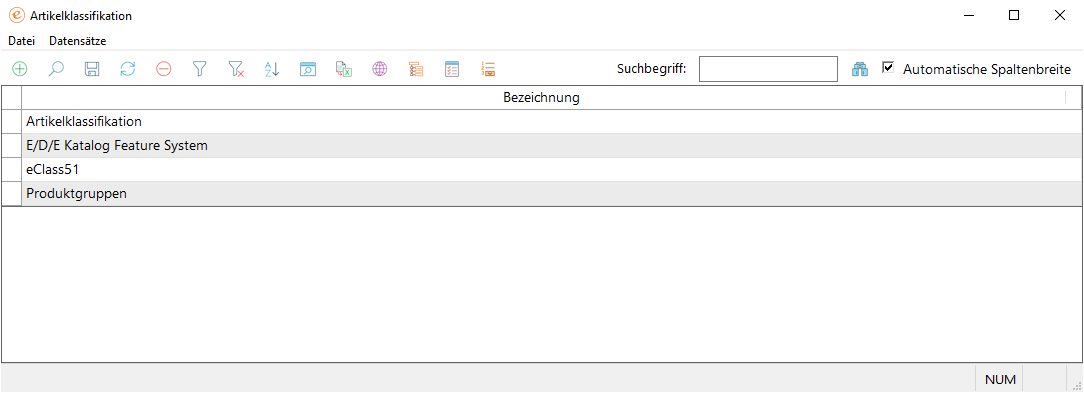
-
Fügen Sie über "Datensätze " Neu" oder einem Klick auf das Symbol
 eine neue Zeile ein. Die neue Zeile wird mit einem
  am Zeilenanfang als "Neu" gekennzeichnet.
 -
Tragen Sie die Bezeichnung der Klassifikation in die Spalte "Bezeichnung" ein.
-
Speichern Sie ihre Änderungen. mit einem Klick auf "Datensätze " Speichern" oder einem Klick auf das Symbol
 .
.
Artikelklassifikation bearbeiten
-
Öffnen Sie die "Artikelklassifikation" über das Applikationsmenü
in der Verwaltung unter dem Menüpunkt "Artikel"" "Artikelklassifikation" oder das Symbol auf dem Reiter "Klassifikation". -
Markieren Sie die zu bearbeitende Artikelklassifikation und klicken Sie auf das Symbol
 . Es öffnet sich das Dialogfenster "Artikelklassifikation pflegen".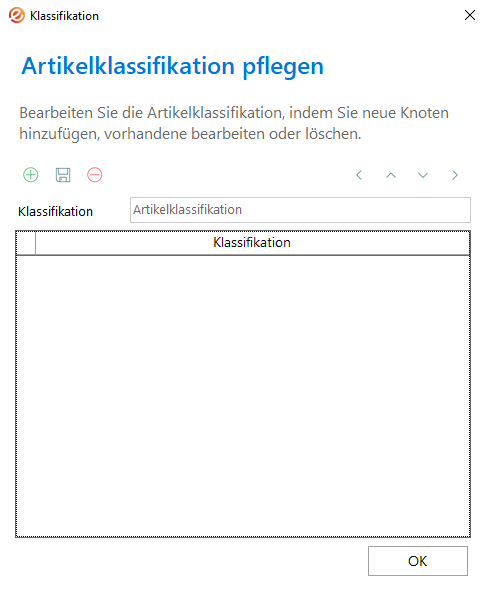
-
Mit einem Rechtsklick in dem Dialogfenster "Klassifikation" öffnen Sie das Kontextmenü und können mit "Neu" eine neue Klassifikationsgruppe anlegen oder eine bereits vorhandene Klassifikationsgruppe markieren und diese umbenennen, löschen oder verschieben:
-
/ Neu = Öffnet ein Dialogfenster für die Konfiguration der Klassifikationsgruppe, in dem u.a. die Bezeichnung der Klassifikationsgruppe hinterlegt werden kann.
-
 / Löschen = Markiert den aktuell markierten Datensatz mit einem
  zum Löschen. Beim Speichern der Änderungen wird dann dieser Datensatz endgültig gelöscht und aus der Datenbank entfernt. Sollte die entsprechende Klassifikationsgruppe noch zugeordnet sein, wird dies durch eine Meldung angezeigt.
 -
Bearbeiten = Öffnet ein Dialogfenster für die Konfiguration der Klassifikationsgruppe, in dem u.a. die Bezeichnung der Klassifikationsgruppe geändert werden kann.
-
 / Datensatz nach links verschieben = Verschiebt die markierte Klassifikationsgruppe um eine Ebene nach links, wenn es sich nicht bereits um die oberste Ebene handelt.
 -
 / Datensatz nach oben verschieben = Verschiebt die markierte Klassifikationsgruppe um eine Ebene nach oben , wenn es sich nicht bereits um die oberste Ebene handelt.
 -
 / Datensatz nach unten verschieben = Verschiebt die markierte Klassifikationsgruppe um eine Ebene nach unten, wenn es sich nicht bereits um die unterste Ebene handelt.
 -
 / Datensatz nach rechts verschieben = Verschiebt die markierte Klassifikationsgruppe um eine Ebene nach rechts, wenn es sich nicht bereits um die unterste Ebene handelt.
 -
Massendatenpflege = Ordnen Sie der markierten Klassifikationsgruppe mehrere Artikel in einem Rutsch zu, weitere Informationen zu diesem Thema finden Sie unter "Dialogfenster Artikel zur Klassifikationsgruppe zuordnen" .
-
Gruppenattribute = Ordnen Sie dem markierten Knoten Gruppenattribute über das gleichnamige Dialogfenster zu, weitere Informationen zu diesem Themen finden Sie unter " Dialogfenster Gruppenattribute" und "Dialogfenster Attributwerte".
-
Merkmale zuordnen = Ordnen Sie dem markierten Knoten ein oder mehrere Merkmale zu, weitere Informationen zu diesem Themen finden Sie unter "Dialogfenster Merkmale zuordnen" (Klassifikationsmerkmale)".
-
Übersetzen = Hinterlegen Sie über das Dialogfenster "Übersetzung" eine Übersetzung für den markierten Knoten, weitere Informationen zu diesem Thema finden Sie unter "Dialogfenster Übersetzen".
-
-
Speichern Sie ihre Änderungen mit einem Klick auf
und bleiben Sie in dem Dialogfenster um weitere Anpassungen an der Klassifikation vorzunehmen oder speichern Sie alle Änderungen mit einem Klick auf "OK" und verlassen Sie das Dialogfenster.
Artikelklassifikation löschen
-
Öffnen Sie die "Artikelklassifikation" über das Applikationsmenü
in der Verwaltung unter dem Menüpunkt "Artikel"" "Artikelklassifikation" oder das Symbol auf dem Reiter "Klassifikation". -
Markieren Sie die zu löschende Artikelklassifikation und löschen Sie diese über "Datensätze " Löschen" oder einem Klick auf das Symbol
. Die zu löschende Zeile wird mit einem  am Zeilenanfang zum Löschen gekennzeichnet.
-
Speichern Sie ihre Änderungen. mit einem Klick auf "Datensätze " Speichern" oder einem Klick auf das Symbol
.
Hinweis:
Damit eine Artikelklassifikation gelöscht werden kann müssen folgende Voraussetzungen erfüllt sein:
Es dürfen keine Klassifikationsgruppen in der Artikelklassifikation mehr vorhanden sein
Die Artikelklassifikation darf keinem anderen Datensatz, wie z.B. Katalogen o.ä. mehr zugeordnet sein.
Sind diese Voraussetzungen nicht erfüllt, erscheint eine Meldung und das Löschen der Artikelklassifikation wird abgebrochen.
Verwandte Themen
Artikel zu einer Klassifikationsgruppe zuordnen
Filtern / Suche nach Klassifikationsgruppen in einer Klassifikation
Merkmale und Vorgabewerte der Klassifikation bearbeiten
Merkmale zu einer Klassifikationsgruppe zuordnen
Werte von Merkmalen zu Artikeln zuordnen
Gruppenattribute und Attributwerte bei Klassifikationsgruppen bearbeiten
Dialogfenster Artikelklassifikation
Dialogfenster Artikelklassifikation pflegen