Dialogfenster Variablen editieren
In dem Dialogfenster "Variablen editieren" kann für eine vorhandene Variable der Wert und der Datentyp bearbeitet werden, den diese in der aktuellen Kachel repräsentiert.
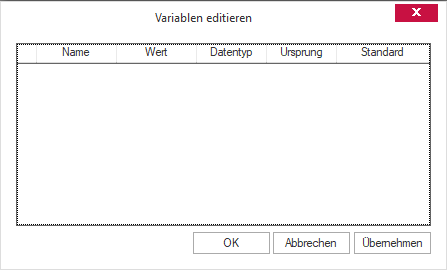
Sie erreichen dieses Dialogfenster entweder über den Button "Variablen" in den Dialogen "eEvolution Dashboard Kachelbearbeitung" und "eEvolution Dashboard Kachelerstellung" oder über das Kontextmenü einer Kachel:
- Befindet sich das Dashboard nicht im Bearbeitungsmodus so kann mit einem Klick auf den Menüpunkt
 am oberen, rechten Rand der Kachel das Kontextmenü der Kachel geöffnet werden: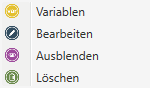
-
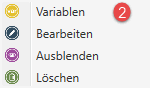
Mit einem Klick auf den Menüpunkt "Variablen" (2) öffnet sich das Dialogfenster "Variablen editieren":
In der Tabelle sind die folgenden Spalten enthalten:
Name
Die Spalte "Name" enthält den Namen der Variablen.
Wert
Die Spalte "Wert" enthält den Wert, welcher für die Variable verwendet werden soll und übersteuert den Eintrag in der Spalte "Standard". Sollte die Spalte "Wert" leer sein und damit keinen Wert enthalten, so wird i.d.R. der Wert aus der Spalte "Standard" verwendet.
Datentyp
Die Spalte "Datentyp" enthält den Datentyp der Variablen, wobei es zwei Möglichkeiten gibt:
-
Standard, d.h. es wird die SQL Parametrisierung genutzt, um die Werte einzusetzen
Beispiel:
Die Variable hat folgende relevante Eigenschaften:
Name = ABEZ
Wert = Test
Die Variable wird mit @ABEZ in ein SQl-Statement eingefügt und gemäß SQL-Parametrisierung ausgeführt, d.h. ein SQL-Statement mit dieser Variablen könnte so aussehen:
SELECT TOP (100) A.LFDNR, A.ABEZ1, A.ARTNR1 FROM ARTIKEL A WHERE A.ABEZ1 =@ABEZ
-
Ersetzung, d.h. die Werte in dem String werden vor dem Ausführen ersetzt.
Beispiel:
Die Variable hat folgende relevante Eigenschaften:
Name = ABEZ
Wert = %Test%
Die Variable wird mit @ABEZ in ein SQl-Statement eingefügt und gemäß SQL-Parametrisierung ausgeführt, d.h. ein SQL-Statement mit dieser Variablen könnte so aussehen:
SELECT TOP (100) A.LFDNR, A.ABEZ1, A.ARTNR1 FROM ArtikelA WHERE A.ABEZ1 like '@ABEZ'
Ursprung
Die Spalte "Ursprung" enthält den Ursprung der Variablen:
-
Global
-
Dashboard
Standard
Die Spalte "Standard" enthält den Standardwert der Variablen aus ihrer Definition, welcher durch einen Eintrag in der Spalte "Wert" für das Dashboard übersteuert werden kann.
OK
Mit einem Klick auf "OK" werden die vorgenommen Änderungen den Variablen gespeichert und das Dialogfenster geschlossen.
Abbrechen
Mit einem Klick auf "Abbrechen" werden alle Änderungen an den Variablen verworfen und das Dialogfenster geschlossen.
Übernehmen
Mit einem Klick auf "Übernehmen" werden die vorgenommen Änderungen an den Variablen gespeichert, aber das Dialogfenster bleibt für die weitere Bearbeitung geöffnet.
Verwandte Themen
Definition einer vorhandenen Variablen bearbeiten
Bearbeitung des Wertes und Datentyps einer vererbten Variablen
Erstellung eines neuen Datenproviders