Preise anpassen
Sie können Preise beliebig anpassen.
Um Preise für einen bestimmten Artikel anzupassen:
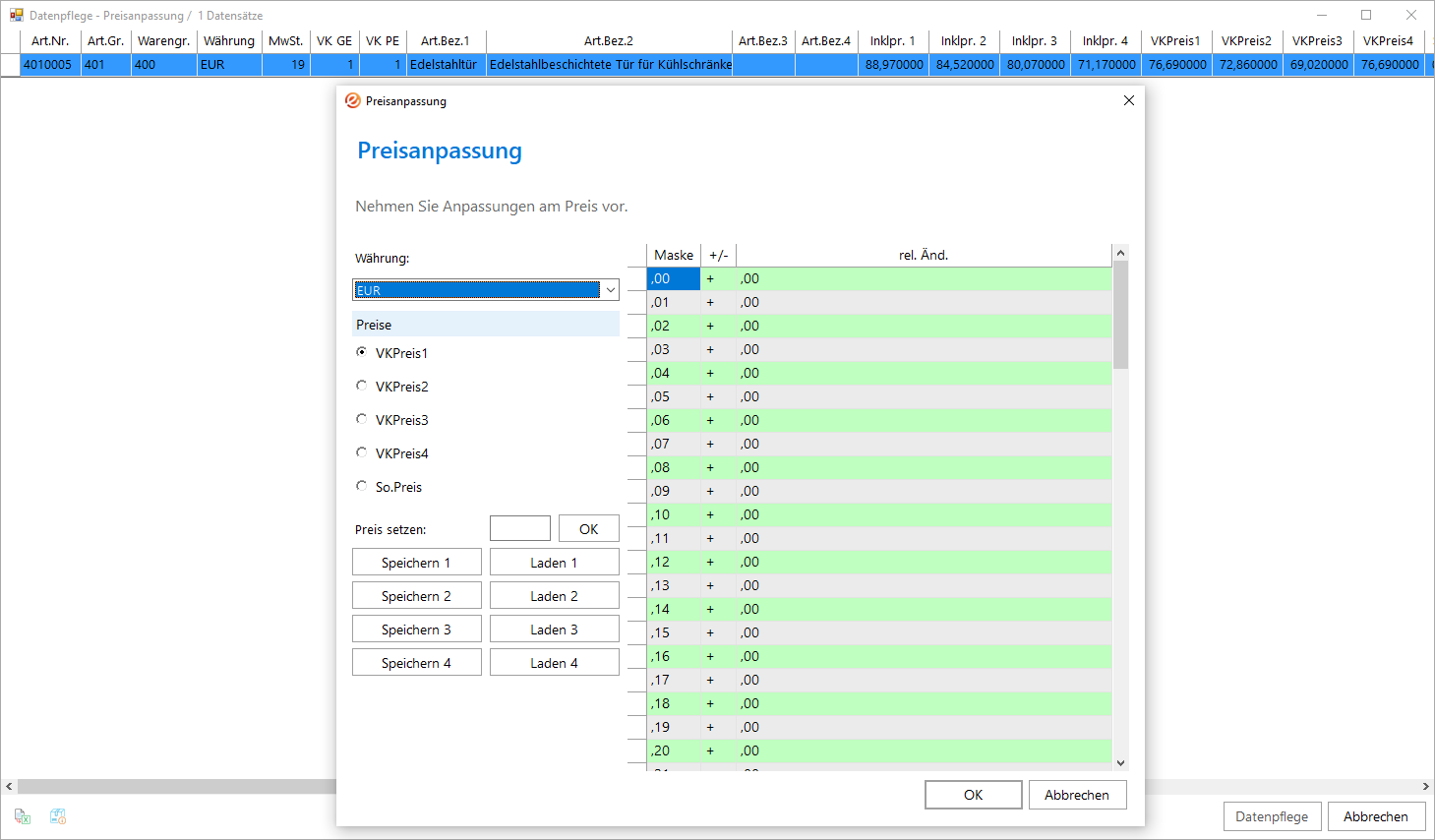
- Klicken Sie im Menü Datenpflege auf Artikeldaten - Preisanpassung. Das Dialogfenster Suchauswahl treffen wird geöffnet.
- Geben Sie hier Ihre Suchkriterien für den gewünschten Artikel wie in Artikel auswählen beschrieben ein. Das Dialogfenster Preisanpassungwird geöffnet.
- Wählen Sie im Listenfeld Währung die Währung für den aktuellen Artikelpreis aus.
-
Wählen Sie in der Feldgruppe Preise den Verkaufspreis, den Sie ändern möchten, aus. Sie können eine der folgenden Optionen wählen:
- VKPreis1
- VKPreis2
- VKPreis3
- VKPreis4
- So.Preis
- Geben Sie im Feld Preis einen Zielwert für den neuen Preis ein. Dieser bestimmt die relative Änderung für die zuvor markierten Zeilen in der Preispsychologisierungstabelle.
-
In der Feldgruppe Preise wird ganz oben angegeben, ob die Nachkomma- oder Vorkommastellen bearbeitet werden sollen. Die Preisbeträge der Datensätze, die den in der Tabellenspalte Maske angezeigten Werten entsprechen, werden um den in der Tabellenspalte rel. Änd. eingetragenen Wert erhöht bzw. bei Setzen des Vorzeichens in der Tabellenspalte +/- auf - erniedrigt.
-
Klicken Sie auf OK, um Ihre Eingabe zu speichern. Der neue Wert in der Tabellenspalte rel. Änd. wird entsprechend angepasst.
Hinweis
Im Hintergrund sehen Sie das Dialogfenster Datenpflege. Hier erhalten Sie eine Übersicht über alle Daten zu dem aktuellen Artikel.