Registerkarte Einstellungen 2
Auf dem Reiter Einstellungen 2 werden bestimmte Merkmale eines Artikels, die in der Anwendung spezielle Funktionalitäten steuern oder unterbinden, konfiguriert. Dazu gehören beispielsweise Merkmale wie Leergutinformationen, Nachfolgeartikel, Verantwortliche etc.
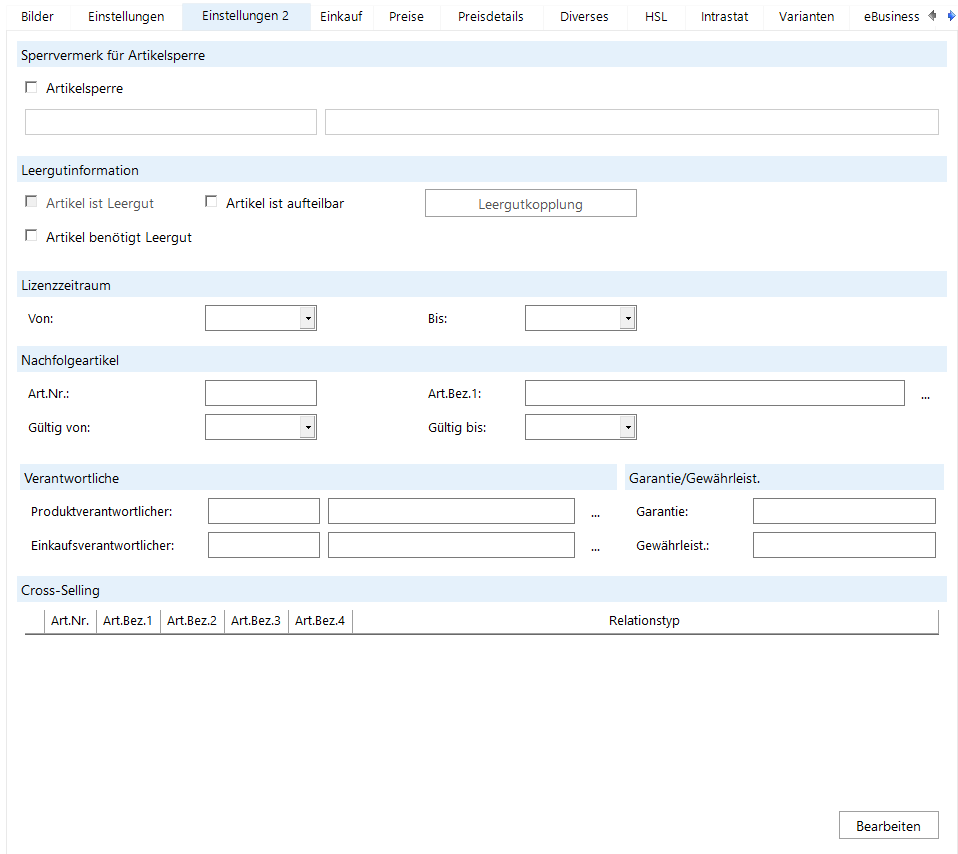
Die Feldgruppe Sperrvermerk für Artikelsperre enthält folgende Funktionen:
Artikelsperre
Aktivieren Sie diese Option, wenn der Artikel als gesperrt gekennzeichnet werden soll. Ein gesperrter Artikel darf in keiner Buchung verwendet und kann nicht an die Kommission übergeben werden.
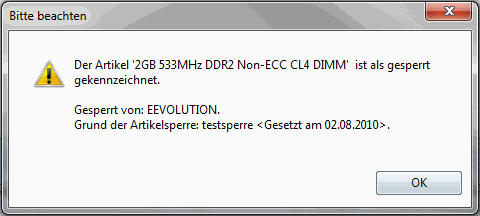
Ist in der Systemkonfiguration auf dem Reiter "Auftrag" die Option "Sorgt dafür, dass bei der Auswahl von gesperrten Artikeln in den Auftragspositionen, Lagerzugang /-abgang ein Hinweisfenster erscheint. Ansonsten wird der gesperrte Artikel einfach kommentarlos nicht gefunden." wird beim Versuch diesen Artikel in die Positionsmaske einzutragen, diese Meldung angezeigt:
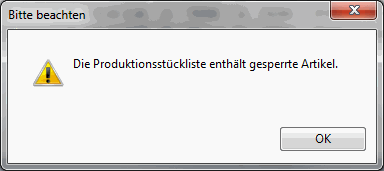
Ist ein gesperrter Artikel Teil einer Produktionsstückliste, kann ein entsprechender Produktionsauftrag zwar disponiert jedoch nicht produziert oder eingelagert werden. Hier sind die folgenden Meldungen zu beachten:
-
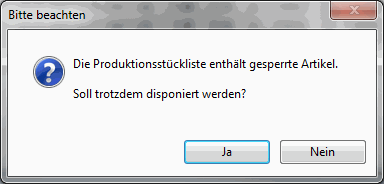
Bei dem Disponieren des Produktionsauftrages erfolgt diese Frage:
-
Soll der Produktionsauftrag aus dem Status "Disponierte Produktionsaufträge" in den Status "Produktion" übergeben werden, sind dagegen folgende Meldungen zu sehen:
-
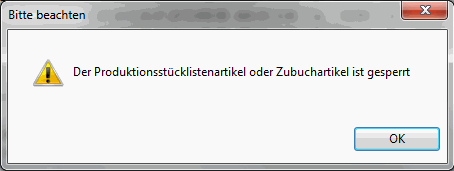
Wenn der Stücklistenkopfartikel gesperrt ist:
-
Wenn ein Artikel der Produktionsstückliste gesperrt ist:
-
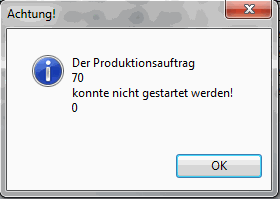
Danach erhalten Sie die Mitteilung, dass die Produktion nicht gestartet werden konnte:
-
-
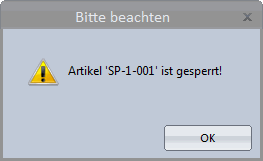
Bei der Einlagerung erhalten Sie die folgende Mitteilung bei der Material-Ist-Buchung, wenn ein Stücklistenartikel gesperrt ist und in die Fehlerspalte wird "Artikel ist gesperrt!" eingetragen.
Sind für die Einkaufsverwaltung Bestellvorschläge erzeugt worden, bevor der Artikel gesperrt wurde, können diese noch abgewickelt werden. Es ist jedoch nicht möglich, einen neuen Bestellvorschlag zu erzeugen.
Hinweis zu gesperrten Artikeln in Gutschriften:
Durch die Einstellung "Gesperrte Artikel in Retoure und Gutschriftssystemaktionen erlauben" auf dem Reiter "Datenbank 2" in der Systemkonfiguration können weiterhin Gutschriften mit gesperrten Artikeln aus der Auftragsverwaltung oder Retourenverwaltung erzeugt werden.
Sperrvermerk für Artikelsperre
In dem linken Feld wird automatisch der Benutzer eingetragen, der die Artikelsperre aktiviert hat. In dem rechten Feld müssen Sie einen Sperrvermerk für das Aktivieren oder Deaktivieren der Artikelsperre hinterlegen.
Die Feldgruppe Leergutinformation enthält folgende Funktionen:
Artikel ist Leergut
Aktivieren Sie diese Option, wenn es sich bei dem Artikel um Leergut handelt.
Achtung!
Artikel die chargengeführt sind, können nicht als Leergut verwendet werden. Daher wird diese Einstellung deaktiviert und kann nicht mehr gesetzt werden.
Artikel benötigt Leergut
Aktivieren Sie diese Option, wenn es sich um einen Artikel handelt, der selbst Leergut benötigt. Ist diese Option aktiviert, wird die Schaltfläche LGK aktiviert und die Option Artikel ist Leergut wird deaktiviert.
Artikel ist aufteilbar
Aktivieren Sie diese Option, wenn der Artikel aufteilbar ist.
LGK - Schaltfläche
Über diese Schaltfläche rufen Sie das Fenster Leergutkopplung zu auf.
Die Feldgruppe Lizenzzeitraum enthält folgende Funktionen:
von:
Tragen Sie hier das Datum ein, an dem der Lizenzzeitraum beginnen soll. Beim Klick auf die Schaltfläche  öffnet sich der Kalender. Hier können Sie das gewünschte Datum auswählen.
bis:
Tragen Sie hier das Datum ein, an dem der Lizenzzeitraum enden soll. Beim Klick auf die Schaltfläche öffnet sich der Kalender. Hier können Sie das gewünschte Datum auswählen.
Die Feldgruppe Nachfolgeartikel enthält folgende Funktionen:
Art.Nr.
In diesem Feld können Sie die entsprechende Artikelnummer zuweisen,
indem Sie über  oder mit der Funktionstaste F2
das Fenster F2:Artikel aufrufen, um
dort einen Artikel als Nachfolgeartikel auszuwählen.
oder mit der Funktionstaste F2
das Fenster F2:Artikel aufrufen, um
dort einen Artikel als Nachfolgeartikel auszuwählen.
Art.Bez.1
In diesem Feld wird die Artikelbezeichnung eingetragen, wenn die Artikelnummer ausgewählt wird.
Gültig von:
Legen Sie in diesem Feld fest, ab wann der Nachfolgeartikel gültig ist. Beim Klick auf die Schaltfläche öffnet sich der Kalender. Hier können Sie das gewünschte Datum auswählen.
Gültig bis:
Legen Sie in diesem Feld fest, wann die Gültigkeit für den Nachfolgeartikel
endet. Beim Klick auf die Schaltfläche öffnet sich der Kalender. Hier können Sie das gewünschte Datum auswählen.
Die Feldgruppe Verantwortliche enthält folgende Funktionen:
Produktverantwortlicher:
Hier können Sie über F2 oder
die Schaltfläche aus der Tabelle Mitarbeiter den Verantwortlichen für
diesen Artikel zuweisen. Die Artikelsuche kann nach dem Produktverantwortlichen eingeschränkt
werden.
Einkaufsverantwortlicher:
Hier können Sie über F2 oder
die Schaltfläche aus der Tabelle Mitarbeiter den Zuständigen im Einkauf
für diesen Artikel zuweisen. Die Artikelsuche kann nach dem Einkaufsverantwortlichen eingeschränkt
werden.
Die Feldgruppe Garantie/Gewährleistung enthält folgende Funktionen:
Garantie
Hier kann der Zeitraum der Garantie in Monaten für die Ziellagersteuerung in der Retoure angegeben werden. Ist bei der Ziellagersteuerung in der Retoure
die Option "Garantie" für ein Lager aktiviert, dann wird bei der Anlage einer Retoure geprüft, ob die Garantie für einen Artikel noch gültig ist ("(Anlagedatum-Fakturadatum) < Anzahl der Monate Garantie").
Gewährleistung
Hier kann der Zeitraum der Gewährleistung in Monaten für die Ziellagersteuerung in der Retoure angegeben werden. Ist bei der Ziellagersteuerung in der Retoure
die Option "Gewährleistung" für ein Lager aktiviert, dann wird bei der Anlage einer Retoure geprüft, ob die Gewährleistung für einen Artikel noch gültig ist ("(Anlagedatum-Fakturadatum) < Anzahl der Monate Gewährleistung")
Die Feldgruppe Cross-Selling enthält folgende Funktionen:
In dieser Tabelle werden
-
die Artikel gelistet, die auch gekauft wurden, wenn der gerade selektierte Artikel gekauft wurde (z. B. die Kunden, die den Artikel Drucker AB kaufen, kaufen auch das Handbuch zum Artikel Drucker AB)
-
die Artikel gelistet, die in Zusammenhang mit dem selektierten Artikel gekauft werden können (z. B. zum Prozessor xy können die Mainboards a, c, und f gekauft werden).
Hinweis:
Zu dieser Art, die Tabelle Cross-Selling zu benutzen, gibt es in den Auftragspositionen den Button Cross-Selling, nähere Informationen zu diesem Thema finden Sie in der Hilfe zur Auftragsverwaltung unter "Crosselling".
- der Relationstyp (z.B. "Stuhl" , "Büro", "Ersatzteil" oder "Zubehör") des Cross-Selling-Artikels angezeigt, falls dieser gepflegt wird.
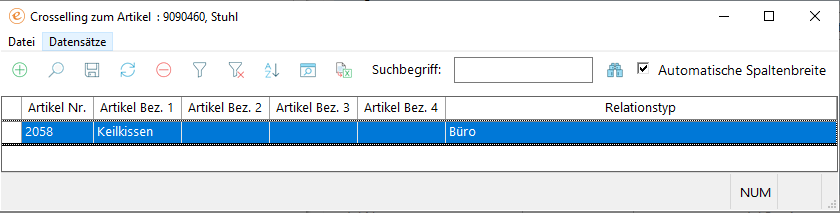
Durch Doppelklick in die Tabelle oder durch Klick auf Bearbeiten wird das Fenster XCrosselling zum Artikel XXX" geöffnet. Hier werden die Artikel zugewiesen. Beim Schließen des Fensters wird die Tabelle aktualisiert.
Hinweis:
Diese Informationen werden i.d.R. in den Webshop repliziert.
Menüpunkt Artikelcrosselling unter Details:
Über diesen Menüpunkt (1) wird ein Fenster geöffnet, das diejenigen Artikel zeigt, die den geladenen Artikel in der Crosselling-Tabelle beinhalten (2).
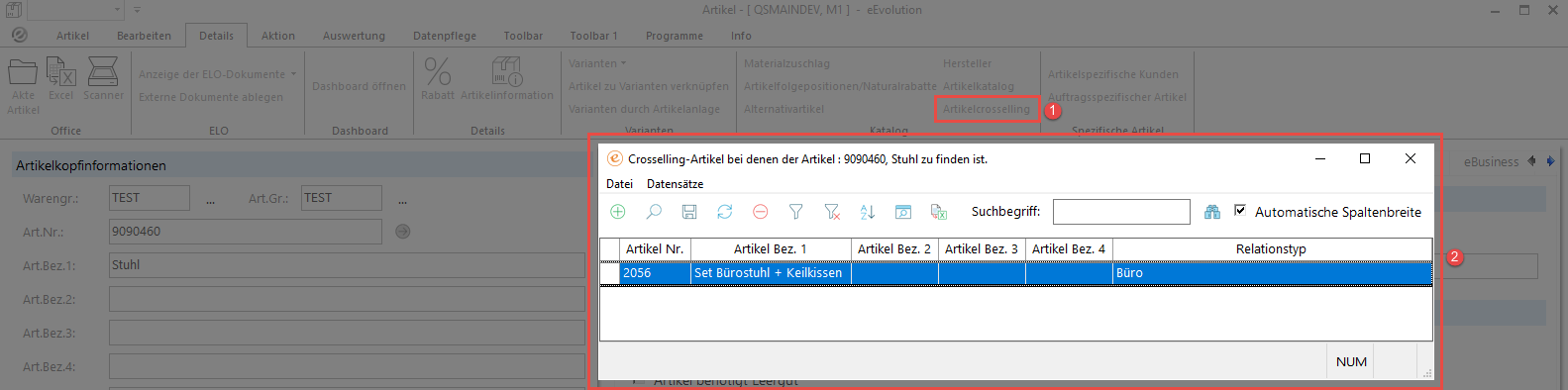
Beispiel:
Der Artikel 2058 ist als cross-selling-Artikel in der Tabelle des Artikels 9100460 enthalten (siehe Screenshot oben).