Sortierung von Tabellen
Fast alle Tabellen bieten in eEvolution die Möglichkeit diese auch nach einer oder nach mehreren Spalten zu sortieren. Sie können jede Spalte einer Tabelle entweder auf- oder absteigend sortieren.
Eine Tabelle lässt sich durch einen Klick auf eine Spaltenüberschrift entweder auf- oder absteigend sortieren, durch einen weiteren Klick ändert sich die Sortierung. Wenn die Tabelle nach mehreren Spalten sortieren werden soll, halten Sie die Strg-Taste gedrückt und klicken Sie auf die gewünschten Spaltenüberschriften, nach denen sortiert werden soll.
Alternativ können Sie mit der rechten Maustaste das Kontextmenü aufrufen und über den Menüpunkt "Benutzerdefiniertes Sortieren" den gleichnamigen Dialog "Benutzerdefiniertes Sortieren" aufrufen und darüber die Sortierung der einzelnen Spalten in der Tabelle konfigurieren.
Übersicht:
- Aufsteigende Sortierung
- Absteigende Sortierung
- Mehrfachsortierung
- Sortierung zurücksetzen
- Benutzerdefiniertes Sortieren
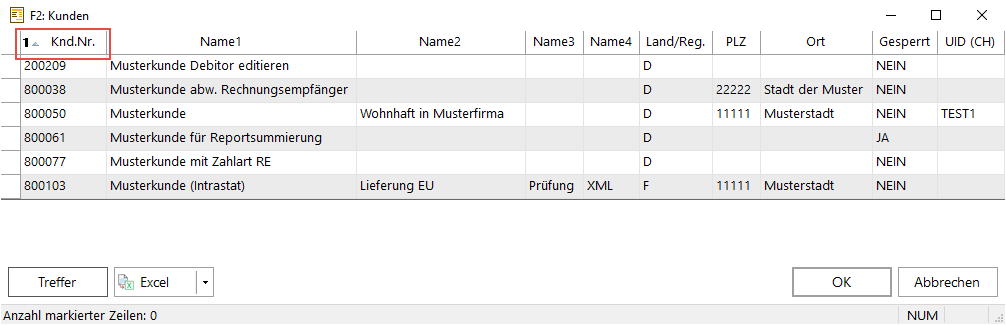
Aufsteigende Sortierung :

Wenn der Pfeil nach oben zeigt wird eine aufsteigende Sortierung vorgenommen, es wird von klein nach groß sortiert.
Beispiel für aufsteigende Sortierung
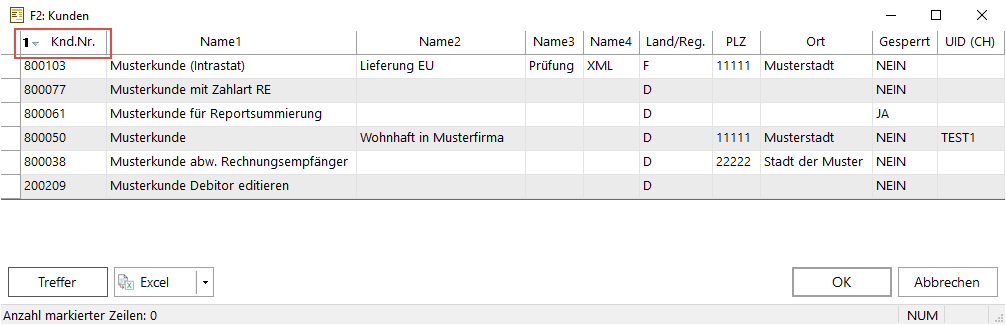
Absteigende Sortierung :

Wenn der Pfeil nach unten zeigt wird eine aufsteigende Sortierung vorgenommen, es wird von groß nach klein sortiert
Beispiel für absteigende Sortierung
Mehrfachsortierung:

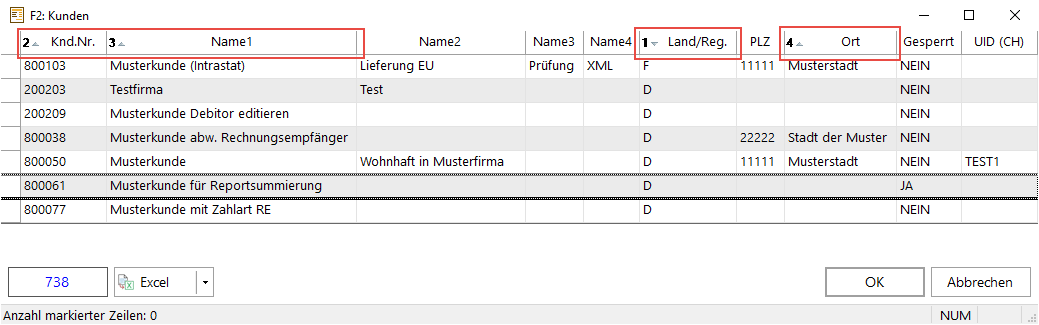
Mit gedrückter Strg-Taste können Sie mit einen Klick auf die jeweils gewünschten Spaltenüberschriften eine mehrfach Sortierung vornehmen, wobei die Zahlen die Priorität darstellen, in welcher sortiert werden soll, und die Pfeile ob die jeweilige Spalte auf- oder absteigend sortiert werden soll.
Die niedrigste Zahl hat in diesem Zusammenhang die höchste Priorität, d.h. es wird zuerst nach der Spalte mit der Priorität 1 sortiert, danach nach der Spalte mit Priorität 2 usw.
Hinweis:
Innerhalb einer Mehrfachsortierung kann für jede Spalte individuell festgelegt werden, ob diese Auf- oder Absteigend sortiert werden soll.
Beispiel für multiple Sortierung
Sortierung wieder aufheben/ zurücksetzen
Wenn die Sortierung wieder aufgehoben werden soll, öffnen Sie mit einem Rechtsklick das Kontextmenü und wählen dort den Menüpunkt "Sortierung zurücksetzen" aus, um die benutzerdefinierte Sortierung aufzuheben.
Benutzerdefiniertes Sortieren
Klicken Sie mit der rechten Maustaste in eine Tabelle um das Kontextmenü aufzurufen und über den Menüpunkt "Benutzerdefiniertes Sortieren" den gleichnamigen Dialog "Benutzerdefiniertes Sortieren" zu öffnen. Dieser Dialog bietet die Möglichkeit beliebig viele Spalten aus der Tabelle hinzuzufügen und ihre Sortierung individuell festzulegen. Er kann auch nach aufgerufen werden, um eine bereits vorgenommene Sortierung zu überarbeiten und einzelne Spalten z.B. wieder zu entfernen.
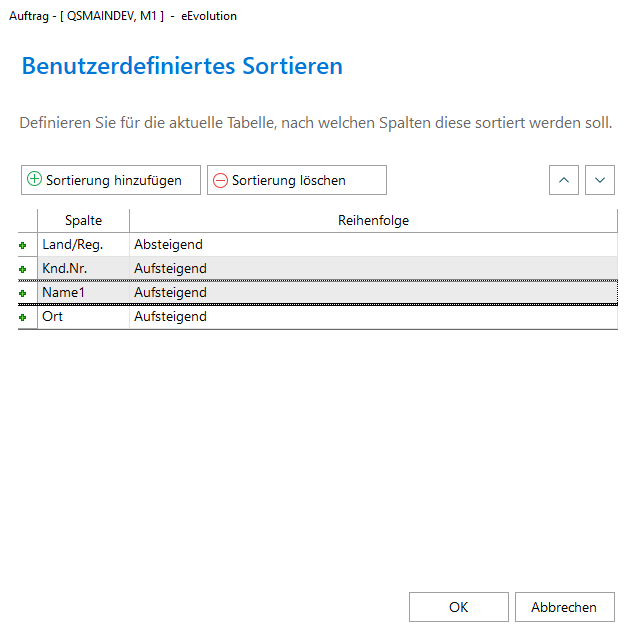
Bei einer Mehrfachsortierung bestimmt die Position der Spalte in der Tabelle des Dialog "Benutzerdefiniertes Sortieren", nach welcher Priorität die Spalten sortiert werden.
Beispiel:
Soll die Tabelle nach Land, Kundennummer, Kundenname und Ort sortiert werden, dann müssen die Spalten in exakt dieser Reihenfolge in die Tabelle des Dialog "Benutzerdefiniertes Sortieren" eingefügt werden:
Land/ Reg
Knd.Nr.
Name1
Ort
Sortierung hinzufügen
Über den Button "Sortierung hinzufügen" können Sie eine neue Zeile in die Tabelle einfügen.
Sortierung löschen
Über den Button "Sortierung löschen" können Sie die markierte Zeile in der Tabelle löschen
Spalte
In der Spalte "Spalte" wird die Spalte der Tabelle angezeigt, nach der sortiert werden soll. Beim Klick in diese Spalte öffnet sich eine Liste mit allen sichtbaren Spalten der zu sortierenden Tabelle und Sie können die gewünschte Tabelle einfach auswählen.
Reihenfolge
In der Spalte "Reihenfolge" können Sie auswählen, ob die Spalte aufsteigend oder absteigend sortiert werden soll.
OK
Mit "OK" speichern Sie ihre Sortierung und verlassen den Dialog.
Abbrechen
Mit "Abbrechen" verwerfen Sie alle Änderungen und verlassen den Dialog
verwandte Themen:
SpaltensichtbarkeitenVerwendung von Filtern in Tabellen