Vertrag - Register Einkaufsseite
Auf diesem Reiter im Vertragsdialog findet die Anlage, Änderung und das Entfernen von Einträgen statt, welche die Kostenseite eines Vertrags abbilden. So ist es möglich, für eine optimierte Vertragskalkulation und Auswertungen detailliertere Daten einem verkaufsseitigen Vertrag gegenüber zu stellen. Die Einkaufsseite umfasst neben Einkaufsverträgen ebenfalls Änderungen der Pauschalen, sowie prozentuale oder absolute Rabatte.
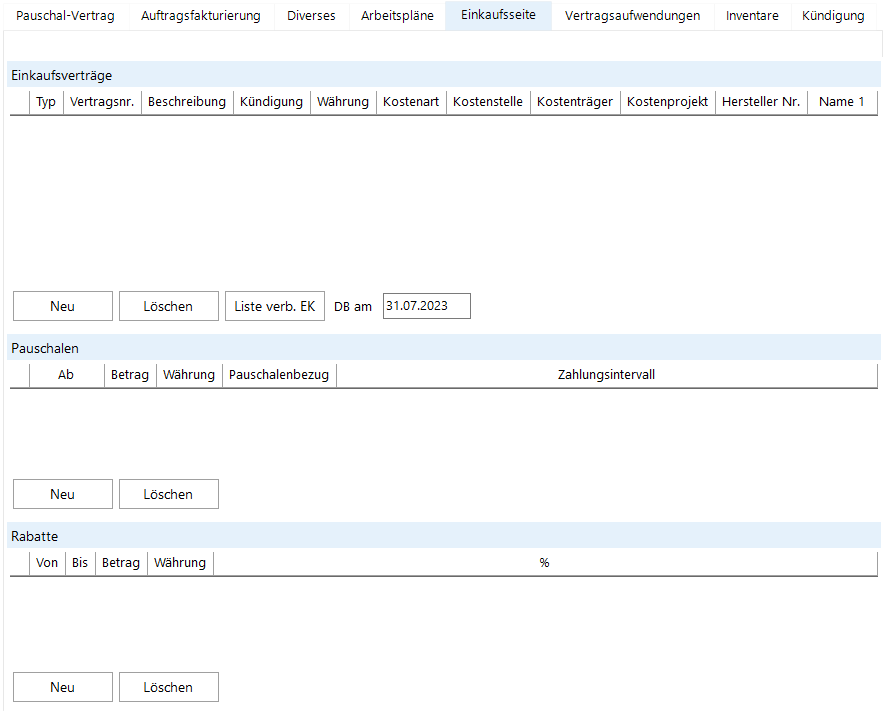
Einkaufsverträge
Alle dem Vertrag zugeordneten Einkaufsverträge werden in der Tabelle "Einkaufsverträge" dargestellt. Mittels Auswahl einer Zeile in dieser Tabelle werden die darunter liegenden Tabellen gefüllt. Die Währung der Pauschale und der absoluten Rabatte werden vom Einkaufsvertrag übernommen.
Hinweis:
Alle Beträge werden addiert und in der Vertragswährung angezeigt.
Typ
In der Spalte "Typ" hinterlegen Sie den Typ des Einkaufsvertrags, es stehen folgende Typen zur Auswahl:
-
Einkaufsvertrag
-
Support-Leistungen
-
Sonstiges
Vertragsnr.
In der Spalte "Vertragsnr." hinterlegen Sie die vom Lieferanten/ Hersteller / Dienstleister mitgeteilte Vertragsnummer.
Beschreibung
In der Spalte "Beschreibung" hinterlegen Sie eine Beschreibung zu dem Vertrag.
Kündigung
In der Spalte "Kündigung" können Sie bei Bedarf das Datum hinterlegen zu dem der Vertrag gekündigt wurde.
Währung
In der Spalte "Währung" hinterlegen Sie die Währung des Vertrags, welche auf die Pauschale und die absoluten Rabatte übertragen wird.
Kostenart / Kostenstelle / Kostenträger / Kostenprojekt
In den Spalten "Kostenart", "Kostenstelle", "Kostenträger" und "Kostenprojekt" können Sie mit F2 die gleichnamigen Kosteninformationen zum Vertrag hinterlegen.
Hersteller Nr. / Name 1
In den Spalten "Hersteller Nr". und "Name 1" können Sie mit F2 einen Lieferanten hinterlegen, welcher als Hersteller des Vertrags fungiert.
Pauschalen
Markieren Sie einen Eintrag in der Tabelle "Einkaufsverträge" können Sie in der Tabelle "Pauschalen" die Pauschale zu diesem Vertrag hinterlegen.
Ab:
Tragen Sie in die Spalte "Ab" das Datum ein, ab dem die Pauschale zu bezahlen ist.
Betrag
Tragen Sie in die Spalte "Betrag" den Betrag der Pauschale ein.
Währung
Die Währung wird automatisch vom Einkaufsvertrag übernommen.
Pauschalenbezug
Hinterlegen Sie in der Spalte "Pauschalenbezug" für welchen Zeitraum der Betrag der Pauschale gilt. Es stehen folgende Möglichkeiten zur Auswahl:
- Monatlich
- Zweimonatlich
- Zweimonatlich
- Vierteljährlich
- Halbjährlich
- Jährlich
Zahlungsintervall
Hinterlegen Sie in der Spalte "Zahlungsintervall" die Abstände, in denen der Vertrag vom Hersteller abgerechnet wird. Es stehen folgende Möglichkeiten zur Auswahl:
- Monatlich
- Zweimonatlich
- Zweimonatlich
- Vierteljährlich
- Halbjährlich
- Jährlich
Beispiel:
Wird bei einem Vertrag die Zahlart der Pauschale auf monatlich festgelegt (Feld Pauschalenbezug) und als Zahlungsintervall für den Vertrag jährlich definiert (Feld Zahlungsintervall), wird die Pauschale einmal im Jahr für die kompletten zwölf Monate berechnet.
Rabatte
Markieren Sie einen Eintrag in der Tabelle "Einkaufsverträge" können Sie in der Tabelle "Rabatte" die Rabatte zu diesem Vertrag hinterlegen.
Von / Bis
Die Einträge in den Feldern Von / Bis werden für die Kalkulation herangezogen. Diese bestimmen die Gültigkeit eines Eintrags. Werden Beträge, Zeiträume oder das Datum DB am geändert, erfolgt automatisch beim Verlassen des Feldes die Neuberechnung der Teil- und der Gesamtsumme. Die ermittelten Werte beziehen sich immer auf den Pauschalen-Bezug des Vertrags. In der Übersicht wird dieser unten links in der Maske angezeigt.
Hinweis:
Die Einträge in den Spalten Von und Bis sind keine Pflichtangaben. Diese Einträge starten mit Beginn des Vertrages und enden bei dessen Kündigung.
Eine weitere Besonderheit soll folgendes Beispiel verdeutlichen:
Vertrag mit Geschäftsjahr 01.01.2013
Einkaufsseite 01.01.2013 - 31.12.2014
Der erste Zeitraum des Vertrags wird also nicht voll berechnet, da der Vertrag erst ab dem 15.03.2013 berechnet wird.
Die Leistungen auf der Einkaufsseite beginnen aber am 01.01.2013 und liegen damit im Geschäftsjahr des Vertrags und werden daher auch voll berechnet.
Das Verhalten bei einem Kündigungsdatum ist analog.
Betrag
Tragen Sie in die Spalte "Betrag" den absoluten oder prozentualen Betrag des Rabats ein, je nachdem ob Sie die Spalte "%" aktiviert haben oder nicht.
Währung
Die Währung wird automatisch vom Einkaufsvertrag übernommen.
%
Aktivieren Sie die Spalte "%", wenn Sie in der Spalte "Betrag" einen prozentualen Betrag für den Rabatt eintragen möchten. Ansonsten wird der Betrag in der Spalte "Betrag" immer als absolut betrachtet.
Neu
Klicken Sie auf "Neu" um einen neuen Eintrag in der Tabelle hinzuzufügen.
Löschen
Markieren Sie einen Eintrag und klicken Sie auf "Löschen" um diesen Eintrag aus der Tabelle zu löschen
Liste verb. EK
Markieren Sie einen Einkaufsvertrag und öffnen Sie die Übersicht "Liste der zugewiesenen Einkaufsverträge".