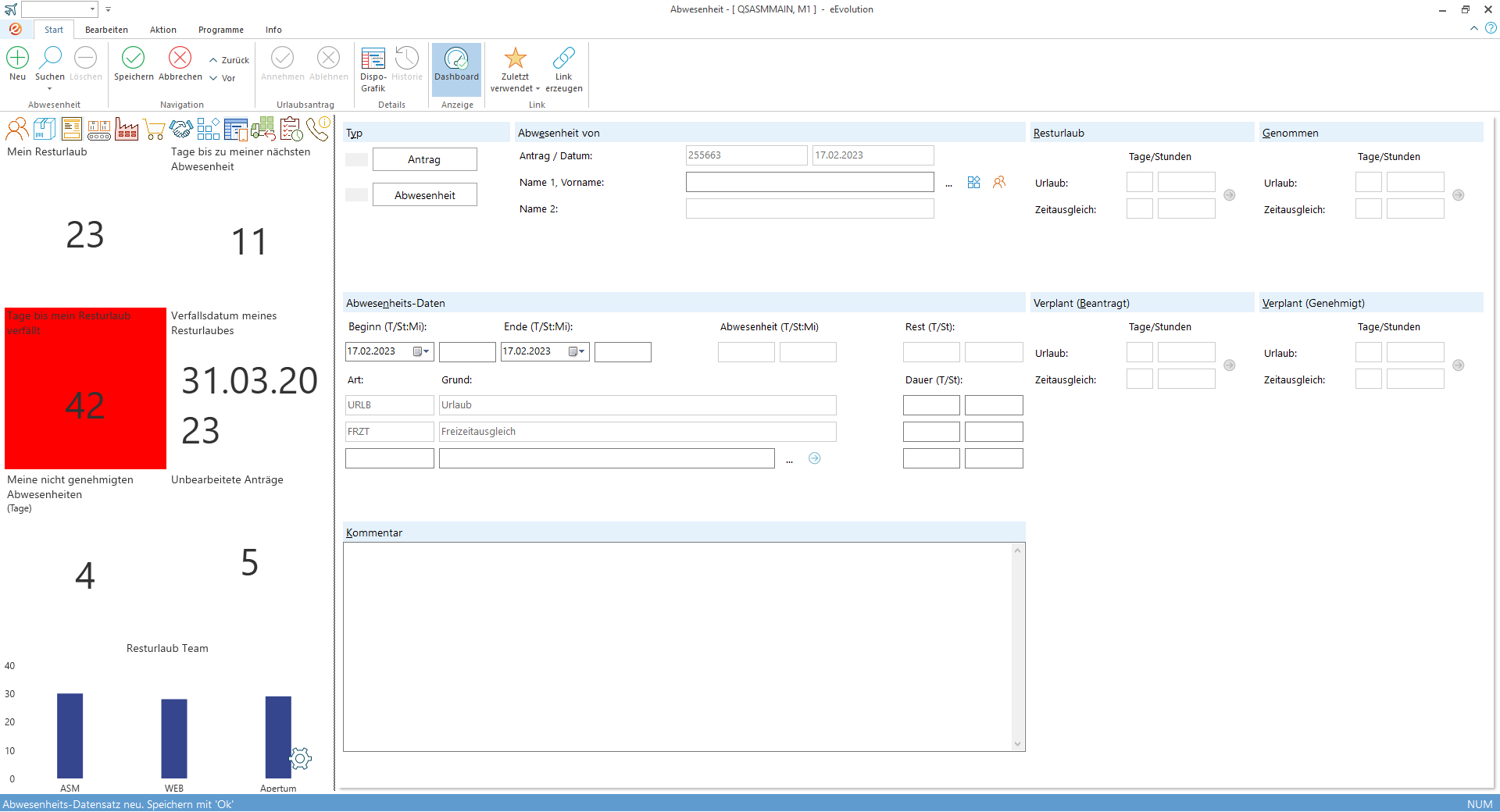
Nach dem Start der Abwesenheit präsentiert sich das Modul mit seiner Hauptmaske. Hier werden Urlaubs-Anträge angelegt und bearbeitet und Abwesenheiten verwaltet.
Die linke Fensterhälfte besteht aus dem Dashboard:
Die rechte Fensterhälfte besteht aus den Feldgruppen "Typ", "Abwesenheit von", "Abwesenheistdaten", "Kommentart", "Resturlaub", "Genommen", "Verplant (Beantragt)" und "Verplant (Genehmigt)", welche folgend noch näher erläutert werden.
Die Menüleiste zeigt das Applikationsmenü  , die Menüpunkte KuLiMi, Bearbeiten, Details, Aktion, Auswertung, Datenpflege, Programme und Info. Einige Möglichkeiten, die die Menüleiste bietet, werden nun kurz erklärt.

Das Applikationsmenü  (siehe Applikationsmenü der Hilfe) besteht aus den Punkten Auswertung einhängen, Mandantenwechsel, Passwort ändern, Bildschirm einhängen, Programmeinstellungen, Verwaltung und Beenden. Beispielsweise nehmen sie hier unter <Programmeinstellungen - Systemeinstellungen> die Einstellungen vor, die eine Eingabe von Stammdaten Ihrer Interessenten, Kunden, Lieferanten und
Mitarbeiter voraussetzen.
(siehe Applikationsmenü der Hilfe) besteht aus den Punkten Auswertung einhängen, Mandantenwechsel, Passwort ändern, Bildschirm einhängen, Programmeinstellungen, Verwaltung und Beenden. Beispielsweise nehmen sie hier unter <Programmeinstellungen - Systemeinstellungen> die Einstellungen vor, die eine Eingabe von Stammdaten Ihrer Interessenten, Kunden, Lieferanten und
Mitarbeiter voraussetzen.
Unter Windows ist der erste Menüpunkt stets 'Datei'. In eEvolution®finden Sie stattdessen den Modulnamen, z.B. Auftrag, oder KuLiMi oder auch in diesem Fall die Bezeichnung Start. Unten werden die einzelnen Schaltflächen tabellarisch beschrieben.
Dieser Menüpunkt beinhaltet die Optionen Rückgängig, Ausschneiden, Kopieren, Einfügen, Markieren und Löschen.
Datensatzübergreifende Menüoptionen werden unter dem Menüpunkt Aktionen aufgelistet, wie unter anderem Stellvertreter, Mitarbeitervorgaben einzeln, Masseneintrag Mitarbeitervorgaben, Terminserien anlegen, etc.
Hier haben Sie die Möglichkeit andere Module der eEvolution® zu öffnen.
Über den Menüpunkt Info wird die Online-Hilfe aufgerufen.
Folgende Funktionen sind vorhanden:
| Symbol | Beschreibung |
|---|---|

|
Ein neuer Abwesenheitsdatensatz kann erstellt werden. |
|
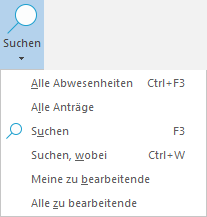
Eine große Auswahl vorhandener Such-Funktionen ermöglicht eine effiziente Suche nach diversen Kriterien. |

|
Ein vorab selektierter Abwesenheitsdatensatz kann gelöscht werden. |

|
Über diesen Button können Sie speichern. |

|
Hierüber können Sie abbrechen. |

|
Über diesen Button können sie zu vorherigen Datensätzen wechseln. |

|
Hierüber können Sie zu späteren Datensätzen wechseln. |
 / / |
Der in der Hauptmaske aufgerufene Urlaubsantrag kann angenommen bzw. abgelehnt werden. |

|
Durch einen Klick auf das Symbol wird die Grafische Disposition geöffnet. |

|
Änderungen, die an einem Mitarbeiter-Konto durchgeführt wurden, werden in der Historie angezeigt. |

|
Über diesen Button haben Sie die Möglichkeit das Dashboard einzusehen. |

|
Über diesen Button haben Sie die Möglichkeit die zuletzt geöffneten Datensätze zu laden. |

|
Aus dem aktuell geladenen Datensatz wird ein Link erzeugt und in die Zwischenablage kopiert. Der so generierte Link kann beispielsweise in eine HTML-Email kopiert werden, sodass der Empfänger der Email nur noch den Link anklicken muss, um über den Data Loader den entsprechenden Datensatz zu laden. |
Einige der beschriebenen Funktionalitäten sind erst dann aktiviert, wenn ein Datensatz in der Hauptmaske aufgerufen wurde.
Abhängig von den Benutzereinstellungen ist entweder die Option Antrag oder Abwesenheit voreingestellt.
Die Groupbox Abwesenheit von enthält folgende Felder und Funktionen:
Antrag/Datum: Geben Sie die Nummer und das Datum des Urlaubsantrags ein. Über die Option <eEvolution> <Programmeinstellungen> <Systemeinstellungen> kann festgelegt werden, ob diese Daten automatisch von System vergeben werden.
Name1. Vorname: Wählen Sie über die FunktionstasteF2oder das Symbol den Mitarbeiter aus,
für den eine Abwesenheit generiert werden soll. Hinweis:
Wenn Sie die Anfangsbuchstaben des Namens für den gewünschten Mitarbeiter
eingeben, können Sie die Anzeige der Mitarbeiter in der Auswahlmaske auf
die Mitarbeiter einschränken, deren Name mit den eingegebenen Zeichen
beginnt. Trifft nur ein Datensatz zu, wird der Name direkt in das Feld
eingesetzt. Über das Symbol
den Mitarbeiter aus,
für den eine Abwesenheit generiert werden soll. Hinweis:
Wenn Sie die Anfangsbuchstaben des Namens für den gewünschten Mitarbeiter
eingeben, können Sie die Anzeige der Mitarbeiter in der Auswahlmaske auf
die Mitarbeiter einschränken, deren Name mit den eingegebenen Zeichen
beginnt. Trifft nur ein Datensatz zu, wird der Name direkt in das Feld
eingesetzt. Über das Symbol können Sie direkt in die Basisdaten
wechseln, um Änderungen bzw. Ergänzungen zu den Kundendaten
zu hinterlegen.
können Sie direkt in die Basisdaten
wechseln, um Änderungen bzw. Ergänzungen zu den Kundendaten
zu hinterlegen.
Name 2: Das System setzt automatisch den Namen 2 des Mitarbeiters ein.
Feiertagskalender: Es wird der
Feiertagskalender angezeigt, der dem Mitarbeiter anhand der Postleitzahl
automatisch zugeordnet wurde. Über das Symbol  lassen sich
die nächsten drei anstehenden Feiertage, als auch alle zugeordneten Feiertage
des aktuellen und folgenden Jahres, sortiert nach Feiertagskalendern anzeigen.
Hinweis:
Die Zuordnung von Feiertagen zu Feiertagskalendern erfolgt unter dem Menüeintrag
<eEvolution> <Verwaltung> <Servicezeiten> <Feiertagskalender>.
lassen sich
die nächsten drei anstehenden Feiertage, als auch alle zugeordneten Feiertage
des aktuellen und folgenden Jahres, sortiert nach Feiertagskalendern anzeigen.
Hinweis:
Die Zuordnung von Feiertagen zu Feiertagskalendern erfolgt unter dem Menüeintrag
<eEvolution> <Verwaltung> <Servicezeiten> <Feiertagskalender>.
Die Anzeige der Urlaubstage und des Zeitausgleichs ist in vier Groupboxen aufgeteilt, welche die Daten des aktuellen Jahres beinhalten:
Resturlaub: Es werden der Urlaub, der im aktuellen Jahr noch geplant werden kann und die Angaben zum Zeitausgleich angezeigt
Genommen: In dieser Groupbox werden der Urlaub und der Zeitausgleich, der bereits genehmigt war und vor dem aktuellen Tages-Datum liegt angezeigt.
Verplant (Beantragt): Es werden die Daten zum Urlaubsantrag (inklusive Zeitausgleich) angezeigt, der noch nicht genehmigt ist und im aktuellen Jahr liegt.
Verplant (Genehmigt): Diese Groupbox beinhaltet die Daten zum Urlaubsantrag, der bereits genehmigt ist und nach dem aktuellen Tages-Datum liegt.
Für weiterführende Information kann über das Symbol in
der jeweiligen Groupbox eine Tabelle geöffnet werden, in denen die Einzel-Positionen
der entsprechenden Bereiche dargestellt werden.
Die Groupbox Abwesenheits-Daten enthält folgende Felder und Funktionen:
Beginn: Geben Sie in dieses Feld den ersten Tag der Abwesenheit des Mitarbeiters ein. Wenn der Mitarbeiter ganze Tage abwesend ist, muss keine Zeit in das Feld neben dem Datum eingegeben werden. Das System setzt dann automatisch den Beginn der Arbeitszeit ein. Ist der Mitarbeiter nur einen Teil des Tages abwesend, geben Sie die Zeit ein, ab wann er nicht mehr anwesend ist.
Ende: Tragen Sie den letzten Tag der Abwesenheit des Mitarbeiters ein. Wenn der Mitarbeiter ganze Tage abwesend ist, muss auch hier keine Zeit eingegeben werden. Das System setzt automatisch das Ende der Arbeitszeit ein. Ist der Mitarbeiter nur einen Teil des Tages abwesend, hinterlegen Sie die Zeit bis zu der er nicht anwesend ist.
Abwesenheit: Das System zeigt die Zeit in Tagen, Stunden und Minuten an, in der dieser Mitarbeiter abwesend ist.
Rest: Automatisch wird der Zeitraum angezeigt, für den noch kein Abwesenheitsgrund in den Feldern Art und Grund angegeben wurde.
Art: Vorbelegt ist diese Spalte mit den zwei Abwesenheiten (Urlaub und Freizeitausgleich), die über die Systemeinstellungen definiert wurden. In der dritten Zeile können weitere Abwesenheit hinzugefügt werden.
Grund: Haben Sie einen Abwesenheitscode über die Suchfunktion im Feld Artselektiert, wird die Bezeichnung automatisch eingesetzt. Selbstverständlich kann eine Abwesenheit auch über die Bezeichnung mit Hilfe der FunktionstasteF2gesucht werden. In diesem Falle wird das FeldArt automatisch gefüllt.
Dauer: Es werden die Zeiten in Tagen und Stunden eingetragen, die für den jeweiligen Abwesenheits-Code gebucht werden sollen. Noch nicht zugeteilte Zeiten werden im Feld Rest angezeigt.