Systemeinstellungen - Auftragsimport
Der Import von Aufträgen ist der Standardvorgang in der eEvolution®-ABizI. Die für den Import von Aufträgen notwendigen Default-Einstellungen finden sich unter System -> Systemeinstellungen -> Auftragsimport wieder. Hier werden alle Parameter, die für den Import von Aufträgen durch eEvolution® vorgeschrieben sind definiert.
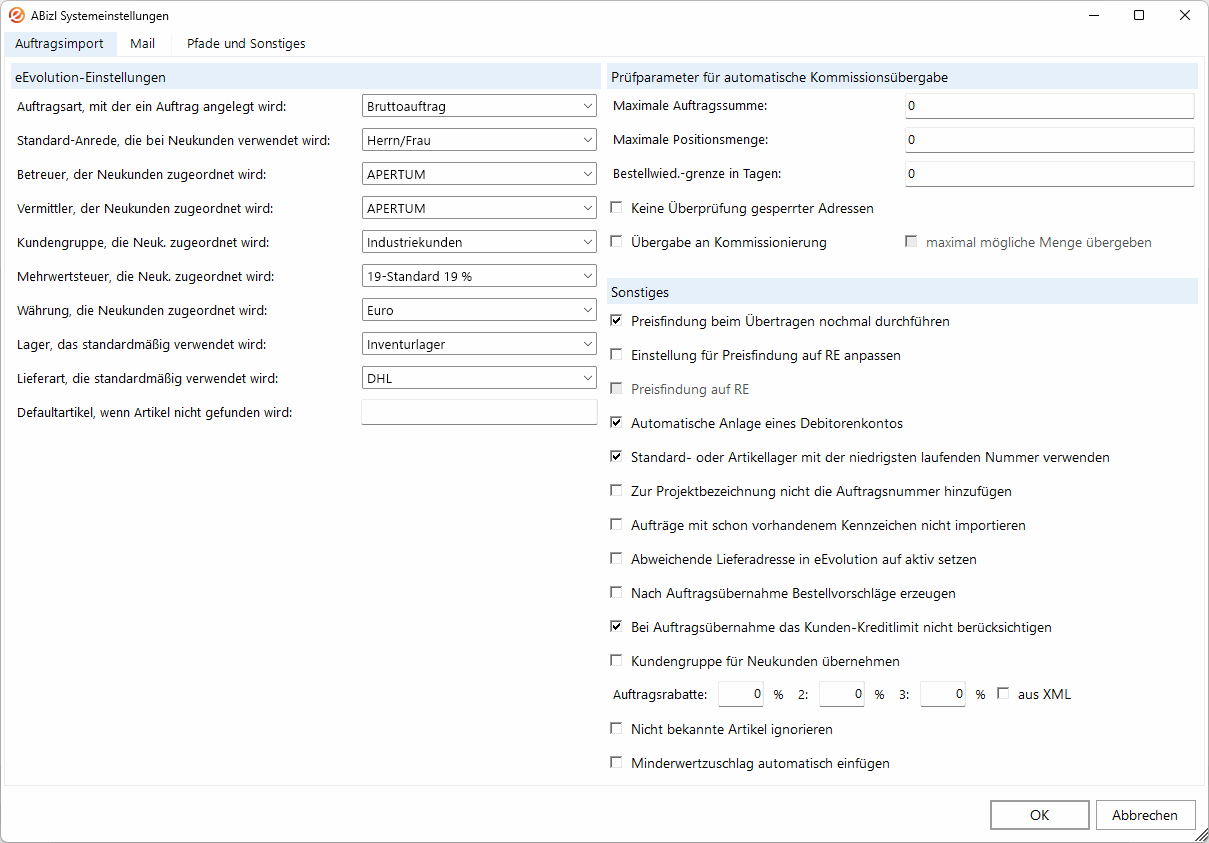
In der Feldgruppe eEvolution-Einstellungen finden Sie folgende Einstellungen:
Auftragsart, mit der ein Auftrag angelegt wird
Automatisch übernommene Aufträge werden mit dieser Auftragsart im Auftragsprozessor angelegt. Dies ermöglicht eine leichtere Identifizierung der Aufträge sowie eine zusätzliche statistische Auswertungsmöglichkeit. Hierzu legen Sie in der Verwaltung unter "Verkauf" " "Auftragsarten" eine spezifische Auftragsart an oder wählen eine bereits vorhandene.
Standard-Anrede, die bei Neukunden verwendet wird
Im eEvolution® muss einem Kunden zwingend eine Anrede zugeordnet werden. Mit dieser Einstellung legen Sie die Standard-Anrede fest, die bei neuen Kunden im eEvolution® verwendet wird.
Betreuer, der Neukunden zugeordnet wird
Der Mitarbeiter, der als Betreuer bei einer automatischen Neuanlage des Kunden im eEvolution® eingetragen wird.
Vermittler, der Neukunden zugeordnet wird
Der Mitarbeiter, der als Vermittler bei einer automatischen Neuanlage des Kunden im eEvolution® eingetragen wird.
Kundengruppe, die Neukunden zugeordnet wird
Kundengruppe, in die neue Kunden in eEvolution® eingeordnet werden.
Mehrwertsteuer, die Neukunden zugeordnet wird
Mehrwertsteuersatz der einem Neukunden vorerst zugewiesen wird, wenn der Neukunde aus den externen Daten keine Mehrwertsteuerdaten mitbekommt.
Währung, die Neukunden zugeordnet wird
Hier wählen Sie die Standardwährung, die einem Neukunden zugeordnet wird. Dies ist normalerweise die Mandantenwährung von eEvolution® .
Lager, das standardmäßig verwendet wird
Hier können Sie das Lager auswählen, welches als Standard verwendet werden soll.
Defaultartikel, wenn Artikel nicht gefunden wird
Hier können Sie einen Artikel angeben, der immer dann verwendet werden soll, wenn der Artikel nicht gefunden werden konnte.
Achtung:
Der Defaultartikel wird nur dann verwendet werden, wenn in der Feldgruppe Sonstiges kein Haken bei der Option "nicht bekannte Artikel ignorieren" gemacht wurde.
In der Feldgruppe Prüfparameter für automatische Kommissionsübergabe finden Sie die notwendigen Optionen, um anhand der Voreinstellungen zu verhindern, dass Aufträge direkt in die Kommissionierung übergeben werden. Der Auftrag wird in einem solchen Fall nur angelegt und ein Eintrag wird ins Protokoll geschrieben. Parallel dazu kann eine Mail an den Betreuer des Kunden geschickt werden, damit dieser die notwendigen Schritte unternehmen kann.
Maximale Auftragssumme
Hier können einen
Höchstbetrag für die
Maximale Positionsmenge
Hier können Sie eine maximale Anzahl an Positionen angeben. Der Auftrag wird gestoppt, wenn in einer Position, die hier eingegebene Menge überschritten wird.
Bestellwied.-Grenze in Tagen
Hier können Sie angeben, wann wieder bestellt werden darf. Ein Auftrag wird gestoppt, wenn es innerhalb des hier eingegeben Tagesintervalls eine neue Bestellung des gleichen Kunden gibt.
Keine Überprüfung gesperrter Adressen
Ist hier ein Haken, wird vor dem Importieren und Erstellen eines Auftrages nicht geprüft, ob die Adresse gesperrt worden ist. Wird die Überprüfung gesperrter Adressen daher gewünscht, sollte man daher an dieser Stelle den Haken entfernen.
Hinweis:
In der Regel soll eine solche Einschränkung nicht getroffen werden, sondern in erster Linie alle Aufträge importiert werden.
Übergabe an Kommissionierung
Wird hier ein Haken
gemacht werden die Aufträge automatisch an die Kommissionierung übergeben,
entsprechend der in der Maximale
maximal mögliche Menge übergeben
Wird hier ein Haken gemacht, wird die maximale Menge an Aufträgen an die Kommissionierung übergeben.
In der Feldgruppe Sonstiges können Sie aus folgenden Optionen auswählen:
Preisfindung beim Übertragen noch einmal durchführen
Diese Option sorgt
dafür, dass unabhängig vom
Hinweis
Es ist nur sinnvoll, diese Option zu deaktivieren, wenn man sichergehen möchte, dass der Preis aus dem eEvolution®-System NICHT verwendet wird.
Achtung:
Bei der Übermittlung von Preisen aus einer externen Quelle müssen die einzelnen SQL-Statements entsprechend gebaut werden.
Einstellung für Preisfindung auf RE anpassen
Hinweis:
Die Preisfindung wird in eEvolution®-Auftrag konfiguriert. Die Preisfindung kann entweder auf den Kunden oder Rechnungsempfänger erfolgen.
Das Aktivieren dieser Funktion ermöglicht es die Preisfindung in der ABizI abweichend von der in eEvolution®-Auftrag gemachten Einstellungen bezüglich der Preisfindung zu gestalten. Wird diese Option aktiviert, so wird die darunterliegende Option "Preisfindung auf RE" freigeschaltet über die man die gewünschte Preisfindung einstellen kann.
Preisfindung auf RE
Für die richtige Verwendung dieser Option kommt es darauf an, wie die Preisfindung in eEvolution®-Auftrag derzeit geregelt ist.
Erfolgt die Preisfindung in eEvolution® -Auftrag auf den Rechnungsempfänger und soll in der ABizI die Preisfindung im Gegensatz dazu auf den Kunden stattfinden darf kein Haken bei der Option "Preisfindung auf RE" gemacht werden, da ansonsten auch an dieser Stelle die Preisfindung über den Rechnungsempfänger durchgeführt wird.
Soll dagegen die Preisfindung auf den Rechnungsempfänger durchgeführt werden, während in eEvolution®-Auftrag die Alternative verwendet wird, dann muss ebenfalls an die Option"Preisfindung auf RE" angehakt werden.
Automatische Anlage eines Debitorenkontos
Bei der Anlage neuer
Kunden wird automatisch auch ein Debitorenkonto in der Finanzbuchhaltung
angelegt. Dies gilt natürlich nur bei installierter eEvolution®-
Erstes Lager verwenden, auf denen ein Artikel geführt wird
Es wird das erste Lager für einen Artikel verwendet, in dem dieser geführt wird.
Zur Projektbezeichnung nicht die Auftragssumme hinzufügen
Bei der Projektbezeichnung wird nicht die Auftragssumme angezeigt
Aufträge mit schon vorhandenen Kennzeichen nicht importieren
Es werden keine Aufträge importiert, die bereits mit einem Kennzeichen versehen sind.
Abweichende Lieferadresse in eEvolution auf aktiv setzen
Bei abweichenden Lieferadressen geht die Schnittstelle folgendermaßen vor:
1. In den Importdaten ist keine
2. In den Importdaten ist eine
3. In den Importdaten ist eine
4. In den Importdaten ist eine
Die Prüfung, ob nun
eine
Die Funktion
Mit dieser Option wird das automatische Aktivsetzen der Lieferadresse in eEvolution® ein- oder ausgeschaltet
Nach Auftragsübernahme das Bestellvorschläge erzeugen
Nach der Übernahme eines Auftrages werden automatisch entsprechende Bestellvorschläge erzeugt.
Bei Auftragsübernahme das Kunden-Kreditlimit nicht berücksichtigen
Beim Importieren eines Auftrages wird das Kreditlimit eines Kunden ignoriert.
Kundengruppe für Neukunden übernehmen
Für Neukunden wird die Kundengruppe direkt aus dem Auftrag übernommen.
Auftragsrabatt
Hier kann der Auftragsrabatt 1, 2 oder/ und 3 angegeben werden. Wird bei "aus XML" ein Haken gemacht, wird der Auftragsrabatt aus der XML-Datei übernommen.
nicht bekannte Artikel ignorieren
Ist der Artikel nicht bekannt, wird dieser ignoriert.