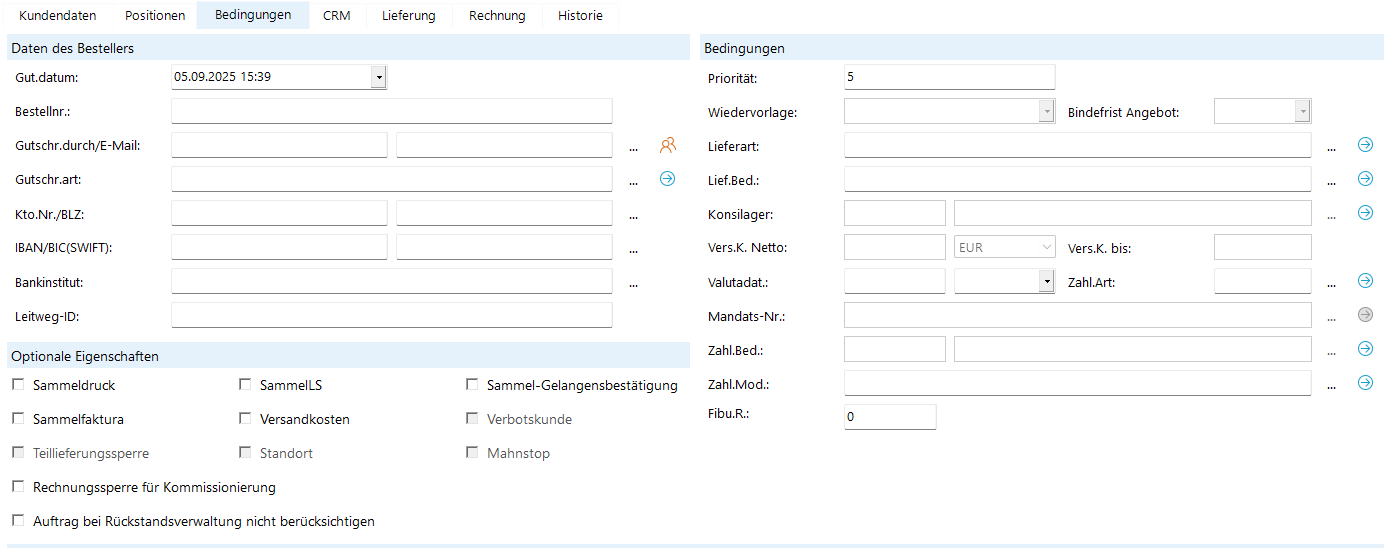
Auf dem Reiter Bedingungen können verschiedene Einstellungen für ein Angebot/einen Auftrag oder eine Gutschrift festgelegt werden. Dabei variieren einige Eigenschaften, da sie davon abhängen, ob es sich um ein Angebot, einen Auftrag oder eine Gutschrift handelt.
In der Feldgruppe Daten des Bestellers finden sich die folgenden Einstellungen:
In diesem Feld wird Ihnen das Anfragedatum bei einem Angebot, das Bestelldatum bei einem Auftrag oder das Gutschriftsdatum bei einer Gutschrift angezeigt. Bei der Erstellung von einem Angebot, einem Auftrag oder einer Gutschrift wird dieses Feld mit dem aktuellen Tagesdatum vorbelegt, welches jedoch anschließend editiert werden kann.
In diesem Feld können Sie bei einem Angebot die Anfragenummer und bei einem Auftrag die Bestellnummer aus dem Einkauf eintragen.
In diesem Feld können Sie den Ansprechpartner über F2 auswählen und anzeigen, der die jeweilige Anfrage, Bestellung oder Gutschrift angefordert hat. Werden dann die Daten abgespeichert, wird die Adressnummer sowie die laufende Nummer des Ansprechpartners in der Datenbank abgespeichert. Dann kann entsprechend den Kommunikationsdaten des Ansprechpartner (Mail, Fax, ...) eine automatisierte Ausgabe z.B. des Angebotes oder der Auftragsbestätigung erfolgen.
Es ist aber auch weiter möglich, einen Ansprechpartnertext (max. 30 Zeichen) einzugeben d.h. der Ansprechpartner muss nicht beim Kunden hinterlegt sein. Allerdings ist eine Verwendung dieser Daten für den Belegversand nicht möglich.
In diesem Feld können Sie eine E-Mailadresse zum Anfrager/ Besteller/ Gutschrift durch hinterlegen, welche in der Datenbank gespeichert wird. Bei der Erzeugung einer elektronischen Rechnung oder Gutschrift wird diese als "Buyer electronic address" des Käufers verwendet und ausgegeben. Wählen Sie mit F2 einen Ansprechpartner des Kunden aus, so wird automatisch dessen hinterlegte E-Mailadresse vorbelegt, welche Sie aber natürlich manuell editieren können.
Hinweis:
Ist keine E-Mailadresse für den Besteller in der Rechnung oder Gutschrift hinterlegt, so wird die "Buyer electronic address" des Käufers wie bisher über ermittelt und die E-Mailadresse des hinterlegten Ansprechpartners beim Rechnungsempfängers oder die E-Mailadresse des Rechnungsempfängers direkt verwendet.
In diesem Feld können Sie bei einem Angebot die Anfrage-, bei einem Auftrag die Bestell- und bei einer Gutschrift die Gutschriftsart hinterlegen. Dabei wird in allen drei Fällen die Systemtabelle Bestellart geöffnet, aus der Sie sich die passende Beschreibung heraussuchen können.
Beispiel:
- Mündlich
- Telefonisch
- Schriftlich
In diesem Feld wird die Kontonummer und Bankleitzahl vom Kunden angezeigt, sobald die zugehörige Bankverbindung über F2 aus den Kundenstammdaten ausgewählt und gezogen wurde. Im Anschluss kann diese Bankverbindung an dieser Stelle noch einmal nachbearbeitet werden oder es kann alternativ auch eine neue Bankverbindung eingetragen werden.
Wichtig:
Änderungen werden nicht in die Kundenstammdaten zurückgeschrieben.
In diesem Feld wird die IBAN und BIC vom Kunden angezeigt, sobald die zugehörige Bankverbindung über F2 aus den Kundenstammdaten ausgewählt und gezogen wurde. Im Anschluss kann diese Bankverbindung an dieser Stelle noch einmal nachbearbeitet werden oder es kann alternativ auch eine neue Bankverbindung eingetragen werden.
Wichtig:
Änderungen werden nicht in die Kundenstammdaten zurückgeschrieben.
In diesem Feld wird das Bankinstitut vom Kunden angezeigt, sobald die zugehörige Bankverbindung über F2 aus den Kundenstammdaten ausgewählt und gezogen wurde. Im Anschluss kann diese Bankverbindung an dieser Stelle noch einmal nachbearbeitet werden oder es kann alternativ auch eine neue Bankverbindung eingetragen werden.
Wichtig:
Änderungen werden nicht in die Kundenstammdaten zurückgeschrieben.
Verwenden Sie eine SEPA-Zahlungsart wird hier automatisch die aktive Bankverbindung des Rechnungsempfängers eingetragen. Die aktive Bankverbindung kann aber in diesem Zusammenhang nur automatisch gezogen werden, wenn die Bankverbindung nicht bereits befüllt worden ist. Daher ist bei der Verwendung von abweichenden Rechnungsempfänger zu beachten, da
Die Leitweg-ID wird für die Erzeugung einer XRechnung benötigt, in der sie zwingend enthalten sein muss. Sobald im Auftrag eine Leitweg-ID hinterlegt ist, wird bei der Erstellung einer elektronischen Rechnung eine XRechnung erzeugt.
Falls beim Kunden auf dem Reiter "Zahlung 2" bereits eine Leitweg-ID hinterlegt ist, wird diese bei der Erstellung eines neuen Angebots, Auftrags oder einer Gutschrift automatisch übernommen, kann aber manuell überschrieben oder gelöscht werden.
Wird dem Angebot, Auftrag oder der Gutschrift ein abweichender Rechnungsempfänger hinzugefügt, so kann dessen Leitweg-ID auf Nachfrage in den Auftrag übernommen werden.
In der Feldgruppe Optionale Eigenschaften finden sich die folgenden Einstellungen:
Diese Checkbox muss aktiviert werden, wenn Sie das aktuelle Angebot bzw. den aktuellen Auftrag in den Sammeldruck stellen wollen.
Aktivieren Sie diese Option, wenn der Auftrag in einer Sammelrechnung fakturiert werden soll. Sie können entweder nur im Sammeldruck drucken oder über eine Sammelfaktura, d. h., nur eines dieser Felder kann aktiviert werden.
Diese Einstellung nehmen Sie im Modul KuLiMi im Register Zahlung 2 vor. Sie werden von dort übernommen und Ihnen hier angezeigt.
Aktivieren Sie diese Option, wenn in der Kommissionierung keine Rechnung erstellt werden darf. In der Kommissionierung wird dann bei den Systemaktionen die Rechnungserstellung abgeblendet, auch wenn der entsprechende Nutzer in der Kommissionierung das Recht hat, Rechnungen zu erstellen. (Diese Einstellung übersteuert also das Recht zur Rechnungserstellung in der Kommissionierung.)
Aktivieren Sie diese Option, wenn der aktuelle Auftrag nicht bei der Rückstandsverwaltung berücksichtigt werden soll.
Aktivieren Sie diese Option, wenn der Auftrag auch für den Druck von Sammellieferscheinen in der Kommissionierung verfügbar sein soll.
Aktivieren Sie diese Option, wenn Sie festlegen wollen, ob für einen Auftrag automatisch Versandkosten berechnet werden sollen. Haben Sie bei einer Auftragsart Versandkosten hinterlegt, so wird bei gesetztem Häkchen bei der Erstellung eines solchen Auftrags eine Versandkostenpauschale bis zu einem maximalen Auftragswert berechnet. Ist die Option nicht markiert, wird die Versandkostenberechnung nicht durchgeführt. Sie können die Einstellung, die Sie hier treffen, auch kundenspezifisch vornehmen. Wechseln Sie dazu in das Modul KuLiMi. Rufen Sie hierzu den entsprechenden Kunden auf und nehmen im Register Zahlung 2 bei Versandkosten den gewünschten Eintrag vor. Dieser wird dann im Modul AngAuf übernommen.
Die Checkbox Standort zeigt den Standort an.
Aktivieren Sie diese Option, wenn die Lieferscheine dieses Auftrags später in einer Sammel-Gelangensbestätigung erfasst werden sollen. Weitere Informationen zur Gelangensbestätigung ist unter "Die Gelangensbestätigung in eEvolution"zu finden.
Diese Einstellung nehmen Sie im Modul KuLiMi im Register Zahlung vor. Sie werden von dort übernommen und Ihnen hier angezeigt.
Die Checkbox Verbotskunde gibt an, ob an diesen Kunden geliefert werden darf.
In der Feldgruppe Gutschrift Erledigungsgrund kann bei einer Gutschrift der Grund für eine Gutschrift über die Combobox ausgewählt und eingetragen werden. Die Gründe für eine Gutschrift werden in der Systemtabelle Gründe für Gutschrift gepflegt.
In der Feldgruppe Bedingungen können die folgenden Einstellungen und Bedingungen für ein Angebote, einen Auftrag oder eine Gutschrift definiert werden:
In diesem Feld können Sie die Priorität für Angebot/Auftrag/Gutschrift festlegen. Geben Sie dafür die entsprechende Prioritätsnummer ein. Sie haben dadurch die Möglichkeit, die Angebote über Suchen - Suchen Fenster Suchauswahl treffen nach der Priorität einzuschränken.
In diesem Feld können Sie ein Datum eingetragen, an dem das Angebot oder der Auftrag dem Kunden wieder vorgelegt werden soll. Tragen Sie in das Feld Wiedervorlage das Datum ein, welches Sie im Modul KuLiMi in der Terminverwaltung hinterlegt haben. Dadurch können Sie über Angebot/Auftrag - Suchen - Wiedervorlagefähige Angebote bzw. Wiedervorlagefähige Aufträge nach Angeboten bzw. Aufträgen suchen, bei denen der hier hinterlegte Termin erreicht oder überschritten ist (siehe auch Wiedervorlagefähige Angebote bzw. Wiedervorlagefähige Aufträge).
Dieses Feld gibt die Gültigkeitsdauer des Angebotes wieder und ist nur im Status Angebot mit entsprechender Auftragsart aktiv. Es kann direkt in der Auftragsart unter "Automatisches eintragen der Bindefrist in Tagen" angegeben werden, wie lange ein Angebot normalerweise gültig sein soll. Die Anzahl von Tagen wird anschließend bei der Erstellung von einem Angebot mit Bindefrist auf das aktuelle Erstellungsdatum von diesem Angebot addiert und als Bindefrist eingetragen.Die Bindefrist für das Angebot kann natürlich im Anschluss noch manuell editiert werden.
Beispiel:
Ihre Angebote mit Bindefrist sind 90 Tage gültig. Tragen Sie in den Dialog „Auftragsarten“ für die gewünschte Auftragsart in das Feld „Automatisches eintragen der Bindefrist in Tagen“ eine 90 anstelle der voreingestellten 30 ein, dann wird bei der Erstellung von einem Angebot automatisch als Datum für die Bindefrist das 90 Tage in der Zukunft liegende Datum eingetragen. Bei der Erstellung von einem Angebot am 01.12.2015 wird bei dieser Einstellung automatisch die Bindefrist auf den 30.01.2016 gesetzt.
Auch beim Kopieren von Angeboten greift diese Einstellung, so dass die Bindefrist automatisch auf der Grundlage des aktuellen Datums neu berechnet wird.
Hinweis:
Beim Wechseln der Auftragsart wird nur dann die Bindefrist automatisch berechnet und eingetragen, wenn das Feld vorher NICHT befüllt war.
Für Angebote mit Bindefrist können innerhalb des Gültigkeitsbereichs entsprechende Reservierungen durchgeführt werden. Ist die Einstellung "Beim Generieren von Bestell- und Produktionsvorschlägen werden die Reservierungen von Angeboten mit Bindefrist nicht berücksichtigt.." auf dem Reiter AngAuf4 in der System Konfiguration aktiviert, dann werden Lagerreservierungen aus Angeboten mit Bindefrist bei der Erzeugung von Bestell- und Produktionsvorschlägen nicht mehr berücksichtigt.
Hinweis:
Möchten Sie keine Lagerreservierungen bei Angeboten mit Bindefrist durchführen, dann können Sie diese in der Auftragsart deaktivieren.
Bei bereits erledigten Angeboten wird die Bindefrist nur überprüft und eine abgelaufene Bindefrist bemängelt, wenn gleichzeitig Änderungen an dem Angebot vorgenommen worden sind.
In diesem Feld wird die Lieferart vom Kunden angezeigt und kann ggf. editiert werden.
In diesem Feld wird die Lieferbedingung vom Kunden angezeigt und kann ggf. editiert werden.
In diesem Freitextfeld wird der beim Kunden für Incoterms (kurz für "International Commercial Terms") vereinbarte Übergabeort angezeigt und kann ggf. editiert werden. Der beim Kunden auf dem Reiter "Zahlung" hinterlegte Übergabeort wird nur vorbelegt, wenn der Kunde mit F2 geladen oder bestätigt wurde. Er erfolgt keine Vorbelegung, wenn das Angebot oder der Auftrag durch andere Module automatisch angelegt wurde, wie z.B. die Kundenverwaltung oder der Service.
Hinweis:
Dieses Eingabefeld steht nur bei Angeboten und Aufträgen zur Verfügung und wird bei der Erzeugung von Lieferscheinen archiviert. Es steht nicht für Gutschriften oder Rechnungen zur Verfügung.
In diesem Feld wird das Konsignationslager angezeigt bzw. kann ggf. editiert werden.
In diesem Feld können Sie die Versandkosten für einen Auftrag hinterlegen, die der Kunde zu zahlen hat, wenn er den Grenzbetrag im Feld Vers.kosten bis nicht überschreitet. Die Versandkosten werden dann auf dem Rechnungsformular ausgedruckt. Voraussetzung hierfür ist, dass Sie das Modul Kore nicht installiert haben. Ansonsten können Sie die Funktionalität nicht nutzen, da die Versandkosten auf einem eigenen Konto gebucht werden.
Hinweis:
Beachten Sie bitte, dass in diesem Fall der direkt beim Kunden hinterlegte Mehrwertsteuerschlüssel für die Mehrwertsteuer der Versandkosten herangezogen wird und maximal drei verschiedene Mehrwertsteuerschlüssel in einem Angebot, einem Auftrag oder einer Gutschrift vorkommen dürfen.
In diesem Feld können Sie einen Grenzbetrag für den Auftrag hinterlegen, bis zu dem der Kunde die Versandkosten im Feld Vers.kosten zahlen muss.
Im ersten Teil des Feldes werden die Valutatage angezeigt. Diese werden im Modul KuLiMi auf der Registerkarte Zahlung beim Kunden eingegeben. Daraus errechnet sich automatisch das Valtutadatum (Feldteil 2), ab dem die selektierten Zahlungsbedingungen im Feld Zahl.bed. gültig sein sollen. Die Valutatage können im Auftrag überschrieben werden, das Datum wird dann neu berechnet. Das Datum kann man NUR eingeben, falls KEINE Valutatage angegeben sind, da das Feld inaktiv gesetzt ist, wenn Valutatage angegeben sind. Wenn Valutatage vom Kunden geladen worden sind und keine automatischen Berechnung gewünscht ist, so muss diese einfach gelöscht werden. Vom Datum aus werden keine Tage rückwärts berechnet.
Hinweis:
Es ist auch möglich einen Auftrag mit einer fremden Währung, dem ein Valutadatum in der Zukunft zugeordnet ist, zu archivieren.
In diesem Feld können Sie eine Zahlungsart hinterlegen. Klicken Sie dazu auf das Symbol und wählen aus dem sich öffnenden Dialogfenster Zahlart die entsprechende Zahlungsart aus.
Klicken Sie auf OK, um Ihre Auswahl zu bestätigen.
Haben Sie die Zahlart SEPA-Lastschrift gewählt, wird das Feld Mandats-Nr. aktiv. Hier können Sie über F2 ein SEPA-Mandat auswählen, welches zu der im Auftrag hinterlegten Bankverbindung passt. Die F2-Auswahl wird dabei automatisch auf die links eingetragene Bankverbindung eingeschränkt. Sollte nach der Auswahl von einem SEPA-Mandat noch einmal die Bankverbindung direkt im Auftrag verändert werden, wird das zuvor ausgewählte SEPA-Mandat automatisch entfernt und es muss ein neues für diese Bankverbindung passendes SEPA-Mandat ausgewählt werden.
Wichtig:
Für die direkt auf dem Reiter "Zahlung" hinterlegte Bankverbindung (=aktive Bankverbindung) kann ein Standard-Mandat hinterlegt werden, welches automatisch bei Auswahl einer SEPA-Zahlungsart gezogen wird.
Sie können in diesem Feld außerdem über den Bearbeiten - Button die SEPA-Mandatsverwaltung aufrufen in der Ihnen alle, für diesen Kunden hinterlegte Mandate, angezeigt werden. Sie können dort sowohl vorhandene SEPA-Mandate bearbeiten, Standard-Mandate festlegen oder neue SEPA-Mandate für diesen Kunden hinterlegen.
In diesem Feld wird die Zahlungsbedingung angezeigt, die dem Kunden im Modul KuLiMi hinterlegt worden ist. Sie können an dieser Stelle die Zahlungsbedingung für einen Auftrag natürlich auch manuell anpassen.
In diesem Feld können Sie die entsprechende Zahlungsmodalität hinterlegen. Die Zahlungsmodalitäten erlauben es Ihnen, Abschlagsrechnungen mit Abschlussrechnungen zu stellen. Also ein Projekt z. B. mit dem Verhältnis 50% für die erste Rechnung, 40% für die zweite Rechnung und 10% für die dritte Rechnung zu stellen. Klicken Sie dazu auf das Symbol  und wählen Sie aus der sich öffnenden Auswahlliste die Zahlungsmodalität aus. Klicken Sie auf OK, um Ihre Auswahl zu bestätigen.
Klicken Sie auf das Symbol
und wählen Sie aus der sich öffnenden Auswahlliste die Zahlungsmodalität aus. Klicken Sie auf OK, um Ihre Auswahl zu bestätigen.
Klicken Sie auf das Symbol  und Sie gelangen in die Systemtabelle Zahlungsmodalität, in der Sie weitere Zahlungsmodalitäten hinterlegen können.
In diesem Feld wird der Fibu-Rabatt angezeigt bzw. hinterlegt.
In diesen Feldern werden die Angebots-/ Auftrags-/Gutschriftsrabatte 1-3 angezeigt bzw. hinterlegt. Es erfolgt i.d.R. eine Vorbelegung mit dem Kundengruppenrabatt aus der KuLiMi, der gegebenenfalls über System Kundengruppen im Fenster Kunden-Gruppe in der Spalte Rabatt editiert wurde.