Ab dem 01.01.2014 ist bei jeder Lieferung innerhalb der EU eine Gelangensbestätigung notwendig, wobei in den folgenden Fällen über eine Gelangensbestätigung nachgewiesen werden muss, dass die Ware vom Lieferanten an den Kunden geliefert wurde:
• Eigentransport durch den Lieferanten
• Selbstabholung durch Abnehmer
• Transport durch vom Lieferanten oder Abnehmer beauftragte Dritte/Transportunternehmen
Hinweis:
Wird ein Spediteur beauftragt, dann ist neben der Gelangensbestätigung weiterhin die Spediteurbescheinigung als Nachweisdokument zulässig. Dabei muss die Spediteurbescheinigung sich künftig auf die Bestätigung der erfolgten und nicht nur der beabsichtigten Verbringung beziehen. Es kann also in diesem Fall entweder eine passende Spediteurbescheinigung oder eine Gelangensbestätigung als Nachweis verwendet werden.
(Quelle: http://www.hannover.ihk.de/rechtsteuern/steuern/aktuell1/gelangen2.html)
Eine Gelangensbestätigung kann dabei auch als Sammelbestätigung pro Quartal abgegeben werden, worin die an den Aussteller der Gelangensbestätigung ausgeführten Mengen aus bis zu einem Quartal zusammengefasst werden können.
Beispiel:
Der liefernde Unternehmer U hat mit einem Kunden K eine ständige Geschäftsbeziehung und liefert in den Monaten Juli bis September Waren, über die in insgesamt 150 Rechnungen abgerechnet wird. K kann in einer Gelangensbestätigung den Erhalt der Waren unter Bezugnahme auf die jeweiligen Rechnungs-- oder Lieferscheinnummern bestätigen.
Als Zeitpunkt des Warenerhalts kann dabei der jeweilige Monat angegeben werden.
Eine Gelangensbestätigung darf dabei auch elektronisch übermittelt werden. Dabei ist keine Unterschrift notwendig, wenn eindeutig nachvollzogen werden kann, dass die Daten direkt vom Abnehmer übermittelt worden sind, etwa durch seinen E-Mail-Account.
Eine Gelangensbestätigung kann in eEvolution nur in Verbindung mit einem Lieferschein gedruckt werden, da es sich bei der Gelangensbestätigung um einen Nachweis für eine innergemeinschaftliche Lieferung handelt. Der Druck und später das Quittieren einer Gelangens- oder Sammel-Gelangensbestätigung wird automatisch in der Historie zu einem Auftrag protokolliert. Es gibt dabei verschiedene Möglichkeiten, wo die Gelangensbestätigung gedruckt werden kann, welche im folgenden kurz vorgestellt werden.
Hat man einen Auftrag mit Position gleich mit dem Lieferschein mitdrucken.
Die Gelangensbestätigung steht im Anschluss als eigener Report in der Druckmaske zur Verfügung, wo für sie dieselben Funktionen wie für alle anderen Reports in eEvolution zur Verfügung stehen.
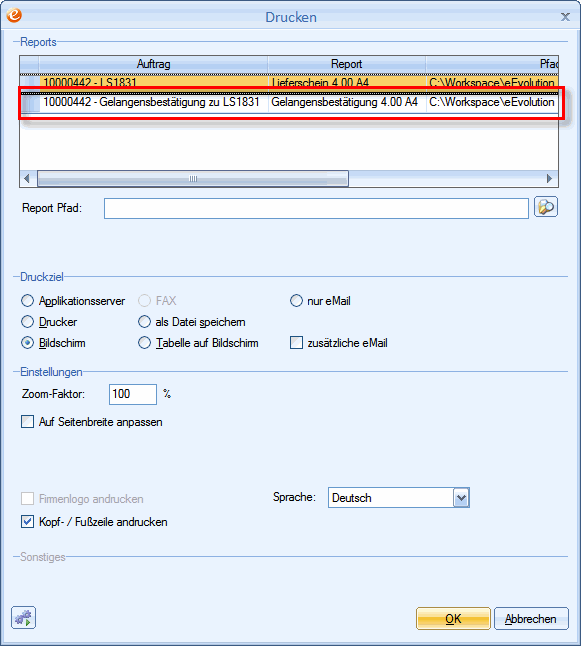
Natürlich kann eine Gelangensbestätigung auch später zu einem Lieferschein gedruckt werden, dafür gibt es gleich zwei unterschiedliche Möglichkeiten, einmal direkt über die Maske "Drucken für Auftrag" und einmal über den Auftragssammeldruck.
Die Maske "Drucken für Auftrag" bietet die Möglichkeit über das Markieren von einem Lieferschein und das Aktivieren der Option "Mit Gelangensbestätigung" die Gelangensbestätigung für diesen Auftrag zu drucken, wobei dort in diesem Fall natürlich die Kombination aus Lieferschein und dazugehöriger Gelangensbestätigung gedruckt wird. Für den Druck einer oder mehrerer einzelner Gelangensbestätigungen steht dagegen der Auftragssammeldruck zur Verfügung.
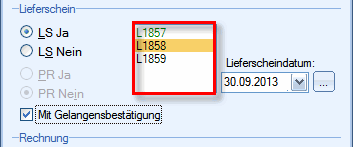
Nach dem Drucken der Gelangensbestätigung wird automatisch der dazugehörige Lieferschein in der Maske "Drucken für Auftrag" grün eingefärbt, so dass der Status einer Gelangensbestätigung dort auf einen Blick erkannt werden kann:
So haben Sie jederzeit eine Übersicht, für welche Lieferscheine bereits eine Gelangensbestätigung gedruckt wurde und können diese bei Bedarf problemlos nachdrucken. Eine Gelangensbestätigung kann natürlich auch bei Bedarf auch noch einmal nachgedruckt werden, wofür der Lieferschein wie gewohnt in der Auswahlbox markiert wird und zusätzlich die Option "Mit Gelangensbestätigung" aktiviert wird. Es wird in diesem Fall immer die jeweilige Kombination aus Lieferschein und Gelangensbestätigung gedruckt, für den Druck einer einzelnen Gelangensbestätigung zu einem bereits erzeugten Lieferschein, ohne dass der Lieferschein ebenfalls gedruckt werden muss, steht der Auftragssammeldruck zur Verfügung.
Hinweis:
Ist ein Auftrag für die "Sammel-Gelangensbestätigung" markiert, dann können hier keine Gelangensbestätigungen gedruckt oder nachgedruckt werden. Der Lieferschein wird aber selbstverständlich korrekt eingefärbt, sollte bereits eine Sammel-Gelangensbestätigung zu diesem Lieferschein erzeugt worden sein. Um in dieser Hinsicht alle Missverständnisse zu vermeiden
Neben der Möglichkeit die Gelangensbestätigung direkt in der "Drucken für Auftrag"-Maske zu drucken, kann diese auch über den Auftragssammeldruck für bereits erstellte Lieferscheine gedruckt und nachgedruckt werden. Der Auftragssammeldruck hat dabei den Vorteile, dass die Gelangensbestätigungen ohne erneuten Lieferscheindruck, sowie kunden- und auftragsübergreifend in einem Rutsch erstellt werden können.
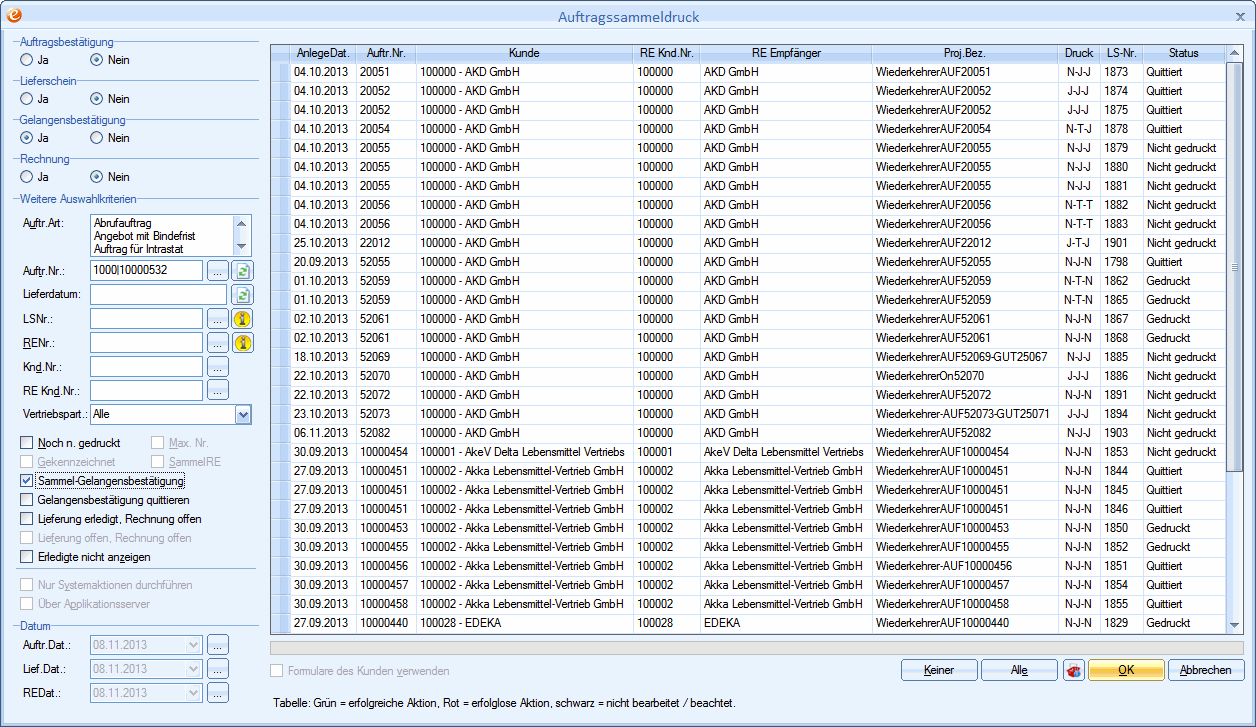
Sie finden den Auftragssammeldruck unter Drucken - Auftragssammeldruck. Hier haben Sie nun die Möglichkeit den Modus "Gelangensbestätigung" zu aktivieren, indem Sie auf der linken Seite in der Feldgruppe "Gelangensbestätigung" den Radiobutton auf "Ja" setzen. Es werden im Anschluss automatisch eine für die Gelangensbestätigung relevante Felder eingeblendet, sowie nicht für diese relevanten Felder ausgeblendet. Die Tabelle bietet die zusätzlichen Spalten "LS-Nr." und "Status" an, in denen die Lieferscheinnummer und der Status der dazugehörigen Gelangensbestätigung ("noch nicht gedruckt", "gedruckt" oder "quittiert") zu sehen ist.
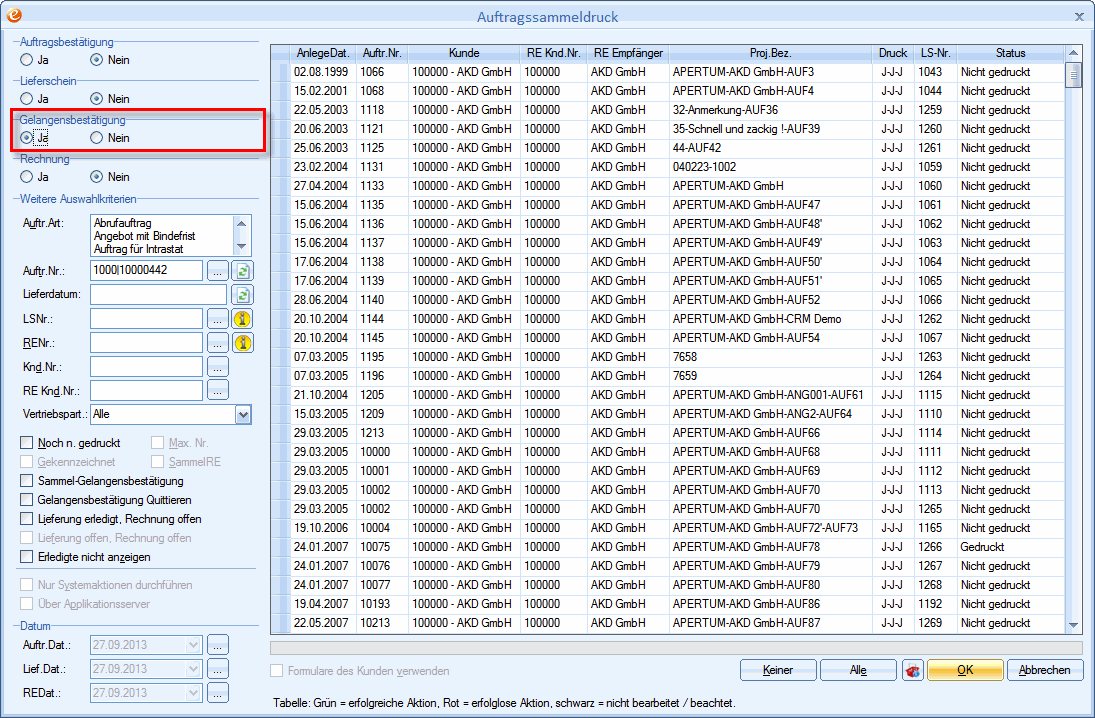
Auf der linken Seite stehen Ihnen unterschiedliche Kriterien für die Suche nach Lieferscheinen zu denen Gelangensbestätigung gedruckt werden sollen zur Verfügung. Schränken Sie ihre Suche nach:
einschränken.
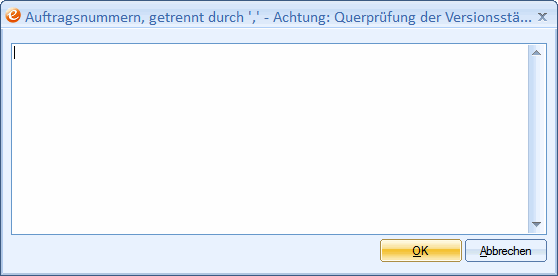
Bei allen Eingabefeldern kann über F2 bzw.  ein Textfenster geöffnet werden, in dem durch ein ',' getrennt ,mehrere Auftrags-, Rechnungs- oder Kundennummern eingetragen werden können.
Mit einem Klick auf  neben der Auftragsnummer oder dem Lieferscheindatum kann die Ansicht in der Tabelle im Anschluss aktualisiert werden, damit die gesetzten Einstellungen korrekt berücksichtigt werden.
In der Tabelle stehen im Anschluss alle den Kriterien entsprechenden Lieferscheine zu denen eine Gelangensbestätigung erstmals gedruckt oder nachgedruckt werden kann. Sie haben jetzt die Möglichkeit ALLE Lieferscheine zu denen Sie eine Gelangensbestätigung drucken möchten zu markieren und für jeden Lieferschein eine eigene Gelangensbestätigung zu drucken.
.Hinweis:
Sie können die Ansicht in der Tabelle auch noch zusätzlich über die Tabellenfilter einschränken.
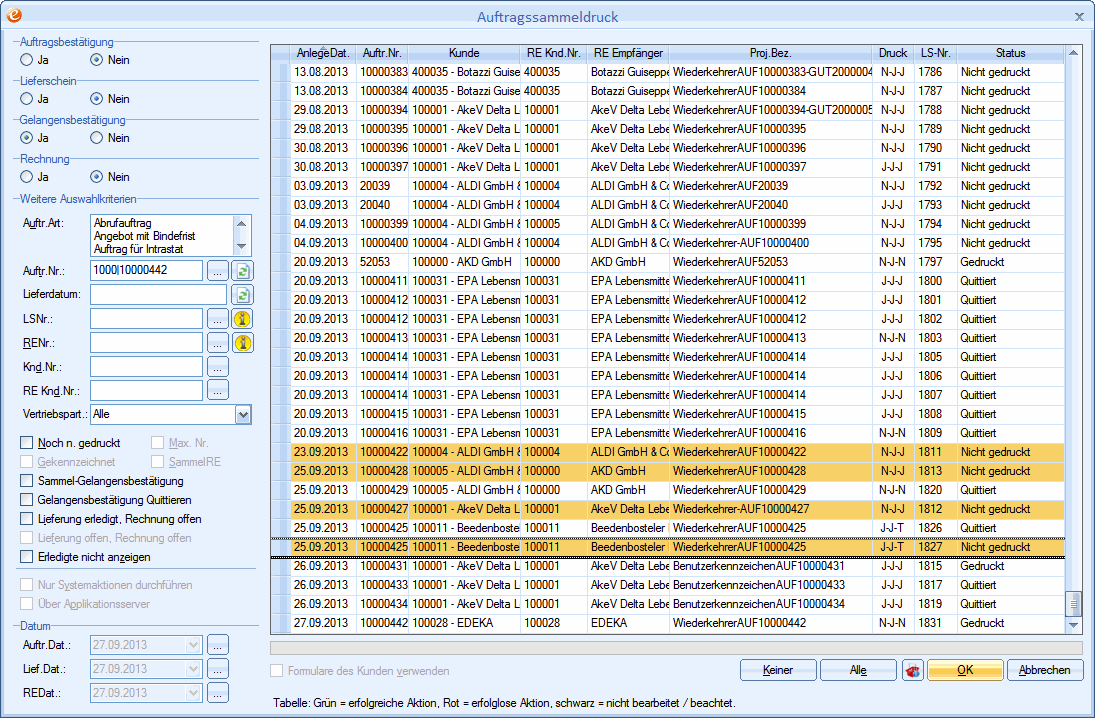
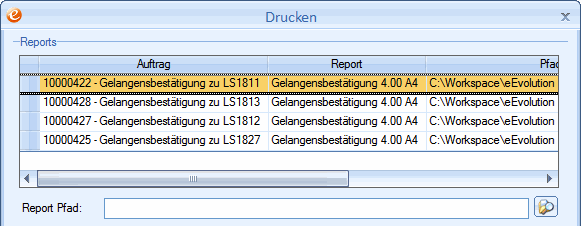
Wie eingangs bereits erwähnt kann die Gelangensbestätigung auch als Sammelbestätigung pro Quartal und Kunde abgegeben werden. Dafür wurde in eEvolution das Kennzeichen "Sammel-Gelangensbestätigung" zu schaffen, um darüber einen Auftrag als relevant für die Sammel-Gelangensbestätigung zu kennzeichnen. Durch diese Kennzeichnung kann die Gelangensbestätigung nicht mehr pro Lieferschein in der "Drucken für Auftrag"-Maske gedruckt werden, um so den versehentlichen, doppelten Druck von Gelangensbestätigungen und die dadurch möglicherweise entstehenden Probleme von vornherein zu umgehen.
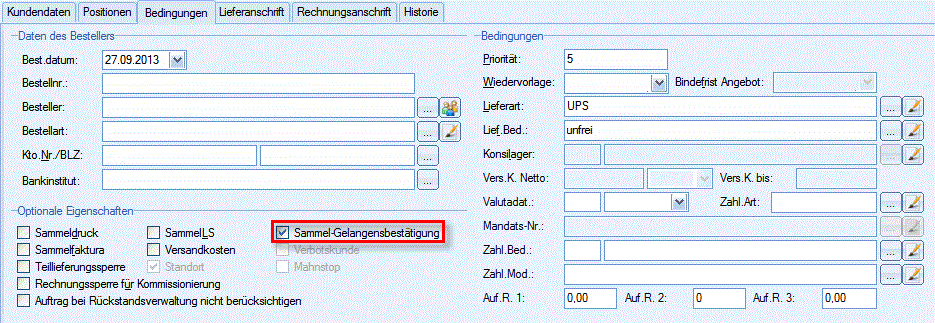
Sie finden dieses Kennzeichen in der Auftragsverwaltung auf dem Reiter "Bedingungen" in der Feldgruppe "optionale Eigenschaften", wo es je nach Bedarf aktiviert oder deaktiviert werden kann.
Da eine Sammel-Gelangensbestätigung pro Kunde abgegeben werden kann, wurde gleichzeitig in der Kundenverwaltung auf dem Reiter "Zahlung 2" in der Feldgruppe "Auftragsoptionen" die Möglichkeit geschaffen, diese Option automatisch bei der Anlage von einem Auftrag vor zu belegen.
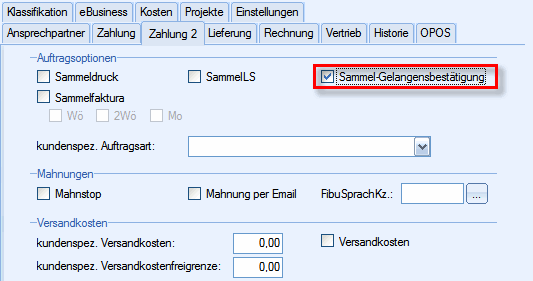
Aktivieren Sie diese Option, wenn für einen Kunden die Gelangensbestätigungen pro Quartal über die Sammel-Gelangensbestätigung abgefertigt werden soll.
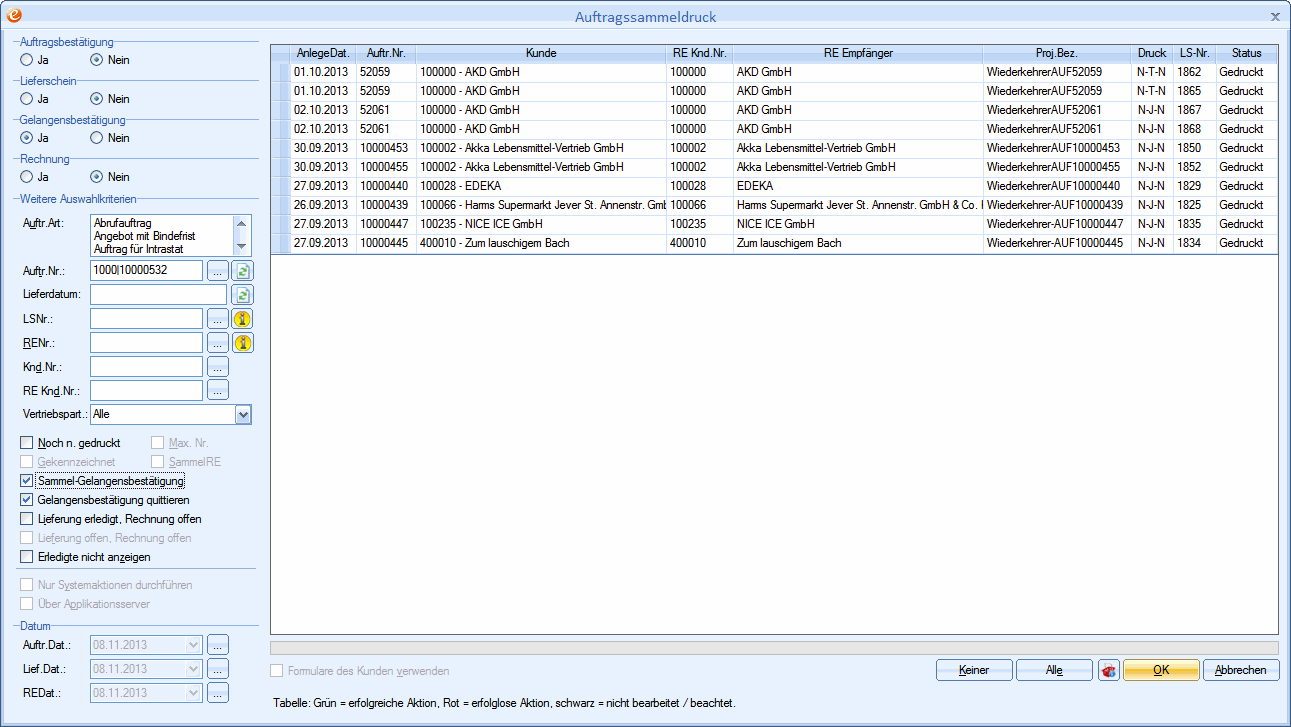
Die Sammel-Gelangensbestätigung kann in der Auftragsverwaltung ebenfalls über den Auftragssammeldruck im Modus für die Gelangensbestätigung gedruckt werden. Aktivieren Sie dafür im Modus für die Gelangensbestätigung zusätzlich die Option "Sammel-Gelangensbestätigung" und aktualisieren Sie die Ansicht. Im Anschluss werden Ihnen in der Tabelle alle Lieferscheine angezeigt, die für Sammel-Gelangensbestätigungen zur Verfügung stehen. Dabei handelt es sich sowohl um die Lieferscheine, für die bereits eine Sammel-Gelangensbestätigung erzeugt wurde, als auch um die Lieferscheine, für die noch keine Sammel-Gelangensbestätigung erzeugt wurde. Beim Nachdrucken einer Sammel-Gelangensbestätigung muss nur ein dort enthaltener Lieferschein markiert werden, es wird natürlich automatisch die ursprüngliche Sammel-Gelangensbestätigung mit allen bei der Erstellung ausgewählten Lieferscheinen gedruckt.
.Hinweis:
Sie können die Ansicht in der Tabelle auch noch zusätzlich über die Tabellenfilter einschränken.
Hinweis:
Es können keine Kundenübergreifenden Sammel-Gelangensbestätigungen erzeugt werden, d.h. es kann keine Sammel-Gelangensbestätigung erzeugt werden, in der die Lieferscheine von Kunde A und Kunde B enthalten sind.
Sie können dabei auch mehrere Lieferscheine von unterschiedlichen Kunden markieren, um mehrere Sammel-Gelangensbestätigungen in einem Rutsch zu erzeugen. Es werden dann automatisch die Lieferscheine pro Kunde jeweils in einer Sammel-Gelangensbestätigung zusammengefasst.
Beispiel:
Am Monatsende soll für die Kunden A und B je eine Sammel-Gelangensbestätigung erzeugt werden, es soll am Ende also jeder dieser Kunden eine eigene Sammel-Gelangensbestätigung über seine jeweiligen Lieferungen erhalten. Der Auftragssammeldruck druckt also im Anschluss zwei unterschiedliche Sammel-Gelangensbestätigungen:
- Kunde A erhält Sammel-Gelangensbestätigung 1
- Kunde B erhält Sammel-Gelangensbestätigung 2
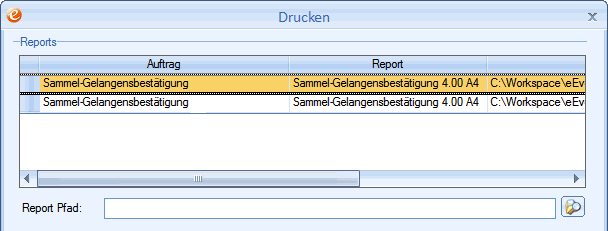
Pro Kunde wird eine Sammel-Gelangensbestätigung gedruckt.
Die Rücksendung einer durch den Abnehmer unterschriebenen Gelangens- oder Sammel-Gelangensbestätigung kann in eEvolution natürlich ebenfalls pro Lieferschein vermerkt und im System archiviert werden. Diese Rückmeldung durch den Abnehmer wird in eEvolution als "quittieren" einer Gelangens- oder Sammel-Gelangensbestätigung bezeichnet. Es gibt dabei unterschiedliche Möglichkeiten für das Quttieren von Gelangensbestätigungen, welche im Folgenden kurz beschrieben werden.
Das Quittieren kann einmal direkt im Auftrag über den Menüpunkt "Gelangensbestätigung quittieren" unter "Aktion" erledigt werden. Dort kann das Quittieren pro Lieferschein erledigt werden.
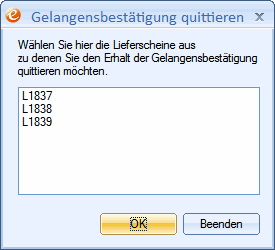
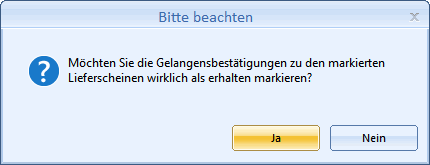


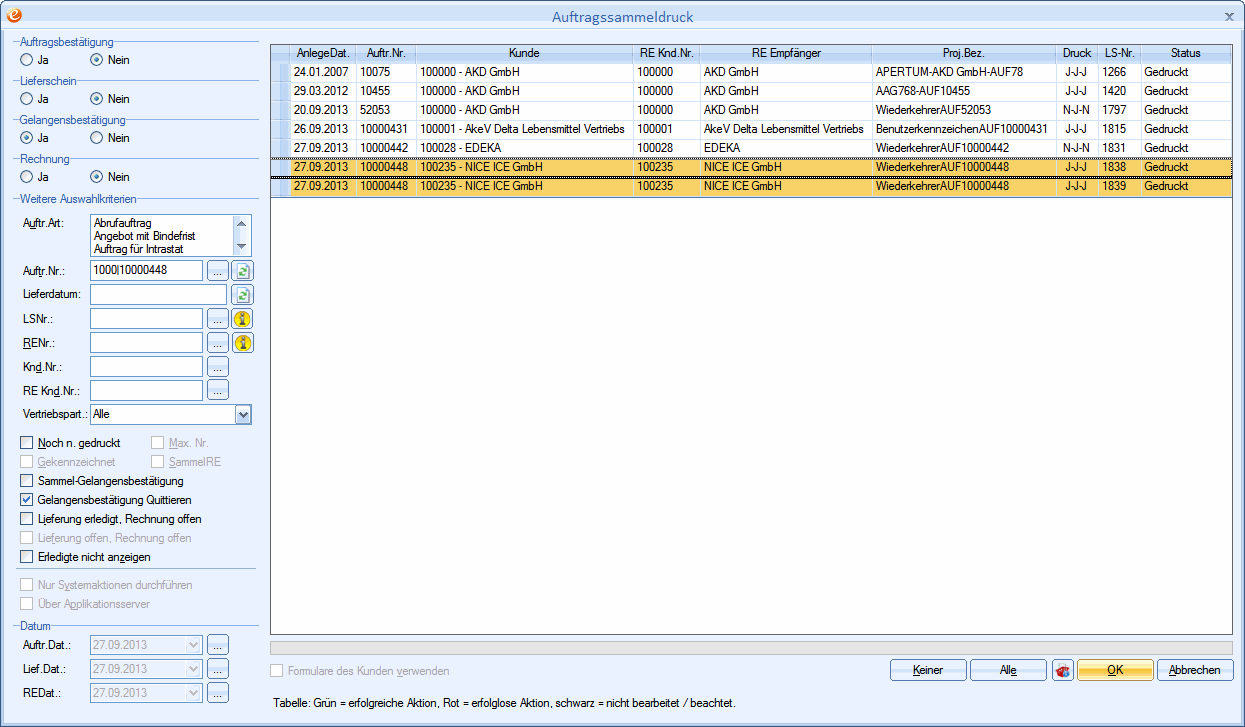
Das Quittieren kann auch Kunden- und Auftragsübergreifend direkt im Auftragssammeldruck erledigt werden, was besonders bei einer Massenbearbeitung sehr nützlich sein kann.
.Hinweis:
Sie können die Ansicht in der Tabelle auch noch zusätzlich über die Tabellenfilter einschränken.
Hinweis:
Die Auswahl ist durch das Aktivieren der Option "Gelangensbestätigung quittieren" automatisch auf die Lieferscheine mit bereits gedruckten Gelangensbestätigungen und noch nicht quittierten Gelangensbestätigungen eingeschränkt.
Hinweis:
Während der Verarbeitung werden die bereits erfolgreich quittierten Gelangensbestätigungen in der Tabelle grün markiert, der Statusbalken zeigt den aktuellen Fortschritt der Verarbeitung an, so dass Sie einen Überblick über die aktuelle Lage haben. Nach dem erfolgreichen Abschluss der Verarbeitung wird die Tabelle automatisch neu geladen, so dass die bereits quittierten Gelangensbestätigungen nicht Aus Versehen erneut quittiert werden können.
Die Sammel-Gelangensbestätigungen können dabei nur direkt im Auftragssammeldruck quittiert werden, um Missverständnisse in dieser Hinsicht zu vermeiden ist der entsprechende Menüpunkt für einzelne Gelangensbestätigungen bei Aktivierung der Option "Sammel-Gelangensbestätigung" automatisch deaktiviert.
. Hinweis:
Sie können die Ansicht in der Tabelle auch noch zusätzlich über die Tabellenfilter einschränken.
Hinweis:
Die Auswahl ist durch das Aktivieren der Option "Gelangensbestätigung quittieren" automatisch auf die Lieferscheine mit bereits gedruckten Sammel-Gelangensbestätigungen und noch nicht quittierten Sammel-Gelangensbestätigungen eingeschränkt.
Hinweis:
Bei Sammel-Gelangensbestätigungen werden selbstverständlich automatisch ALLE in einer Sammel-Gelangensbestätigung erfassten Lieferscheine als "quittiert" markiert, unabhängig davon ob tatsächlich alle Lieferscheine markiert worden sind.
Hinweis:
Während der Verarbeitung werden die bereits erfolgreich quittierten Sammel-Gelangensbestätigungen in der Tabelle grün markiert, der Statusbalken zeigt den aktuellen Fortschritt der Verarbeitung an, so dass Sie einen Überblick über die aktuelle Lage haben. Nach dem erfolgreichen Abschluss der Verarbeitung wird die Tabelle automatisch neu geladen, so dass die bereits quittierten Sammel-Gelangensbestätigungen nicht Aus Versehen erneut quittiert werden können.

In diesem Zusammenhang sei noch erwähnt, dass Gelangensbestätigungen in der Kommissionierung ebenfalls mit dem Lieferscheindruck über die "Drucken für Auftrag"- Maske gedruckt werden können, wobei der grundsätzliche Ablauf identisch zum Lieferscheindruck in der Auftragsverwaltung ist. Natürlich können auch hier die Gelangensbestätigungen später über den Auftragssammeldruck gedruckt werden, wenn das so gewünscht ist. Es ist allerdings noch nicht möglich gleichzeitig mit dem Druck von Sammellieferscheinen eine Gelangensbestätigung zu drucken. In eEvolution werden über den Sammellieferschein mehrere Lieferscheine zusammengefasst, zu denen die dazugehörige Gelangensbestätigung später über den Auftragssammeldruck in der Auftragsverwaltung erzeugt werden muss.

