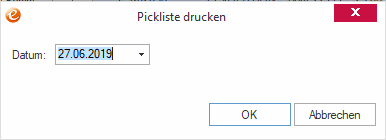
Es besteht in eEvolution die Möglichkeit die Kommissionierung zu automatisieren und direkt über die Auftragsverwaltung auszuführen, so dass keine Eingaben in der Kommissionierung notwendig sind. Dabei wird automatisch die Pickliste gedruckt und anschließend die Kommission automatisch abgeschlossen und ins Archiv verschoben. Der Lieferschein und die Rechnung kann anschließend direkt über die Auftragsverwaltung gedruckt werden. Es besteht außerdem die Möglichkeit einen Auftrag in mehreren Schnellkommissionen durchzuführen, welche dann in einem gemeinsamen Lieferschein abgeschlossen werden.
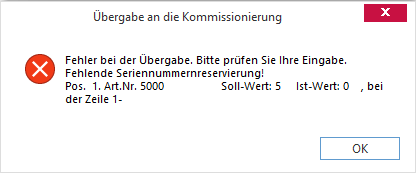
Es gelten dabei dieselben Voraussetzungen für die Durchführung einer Kommissionierung, wie in der "normalen" Kommissionierung. Daher müssen vor dem Durchführen der Kommission den einzelnen Auftragspositionen ihre Seriennummern, Chargen und/ oder Lagerplätze zugewiesen werden, ansonsten kann die Kommission nicht durchgeführt werden und der Benutzer erhält eine entsprechende Fehlermeldung, wie z.B.:
Hinweis zu Seriennummern:
Ist die automatische Kommissionierung in einer Auftragsart aktiviert, können Seriennummern im Auftrag nur reserviert werden - eine Zuweisung an die Kommission ist bei Aktivierung dieser Option nicht mehr möglich. Alle mit der Zuweisung von Seriennummern an die Kommissionierung verbundenen Funktionen, wie z.B. der Aufruf des Dialogs "Seriennummern" direkt in der "Übergabe des Auftrags an die Kommissionierung" stehen daher nicht zur Verfügung.
Hinweis zu Chargen:
Ist die Menge Ist die automatische Kommissionierung in einer Auftragsart aktiviert, muss die zugeordnete Menge an Chargen der zu kommissionierenden Menge entsprechen. Soll eine höhere oder geringere Menge kommissioniert werden, erhält der Benutzer eine Fehlermeldung und kann die Menge er zugeordneten Chargen korrigieren.
Sind einer Position bereits Chargen zugeordnet, aber diese soll nicht an die Kommission übergeben werden, wird die Menge der Chargen bei der Kommission automatisch auf 0,00 heruntergesetzt, um die versehentliche Lieferung oder Berechnung dieser Position zu verhindern.
Um die automatische Kommissionierung im Auftragsmodul zu aktivieren, muss in der Auftragsart die Option
"Vollautomatik der Kommissionierung. Hierbei wird automatisch die Pickliste gedruckt und die Kommission mit den Sollmengen gleich zurückgemeldet. Somit sind keinerlei Eingaben im Kommissionierungsmodul nötig“ aktiviert werden. Ist diese Einstellung aktiviert, dann wird die Kommission automatisch abgeschlossen und ins Archiv verschoben.
Achtung:
Die manuelle Übergabe an die Kommissionierung ist dadurch für diese Auftragsart nicht mehr möglich!
Haben Sie die Option "Vollautomatik der Kommissionierung. Hierbei wird automatisch die Pickliste gedruckt und die Kommission mit den Sollmengen gleich zurückgemeldet. Somit sind keinerlei Eingaben im Kommissionierungsmodul nötig“ aktiviert, führen Sie eine Kommission wie folgt durch:
 "Übergabe an die Kommissionierung" im Ribbon.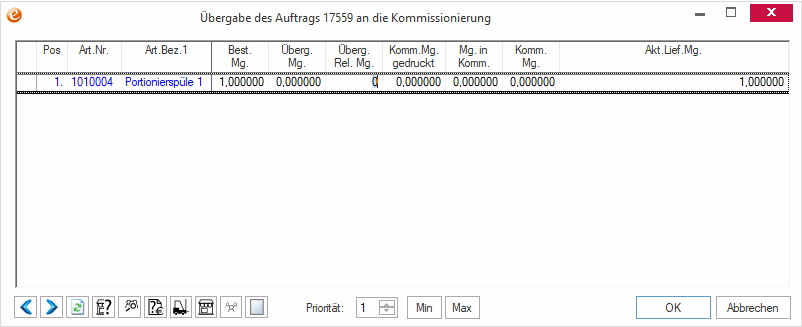
Hinweis:
Haben Sie nicht genügend Seriennummern, Chargen oder Lagerplätze zugeordnet, erhalten Sie eine Warnung und die Kommissionierung wird abgebrochen.
Hinweis:
Sie müssen den Dialog verlassen und erneut öffnen, bevor Sie eine weitere Kommissionierung durchführen können.
Aufträge an die Kommissionierung übergeben
Automatische Schnellproduktion und Kommissionsabschluss
Dialogfenster Übergabe des Auftrags an die Kommissionierung
Seriennummer verwalten (zuweisen, reservieren und freigeben)